Messages et appels. Un seul espace clair.Découvrir le Centre de communication
PLATFORMEArchitecture API-premièreJumelage sécurisé de l'appareilVisibilité de la livraisonContrôle multi-appareilsDocumentation en version

LE CENTRE DE COMMUNICATION

Les conversations avec vos clients. Un espace de travail clair.

Lire et envoyer des messages SMS, WhatsApp et Telegram, suivre les appels mobiles, revoir les réponses AI et surveiller les téléphones connectés depuis une seule page de tableau de bord.

Utilisez ce dont vous avez besoin aujourd’hui. Connectez d’autres canaux quand vous serez prêt.

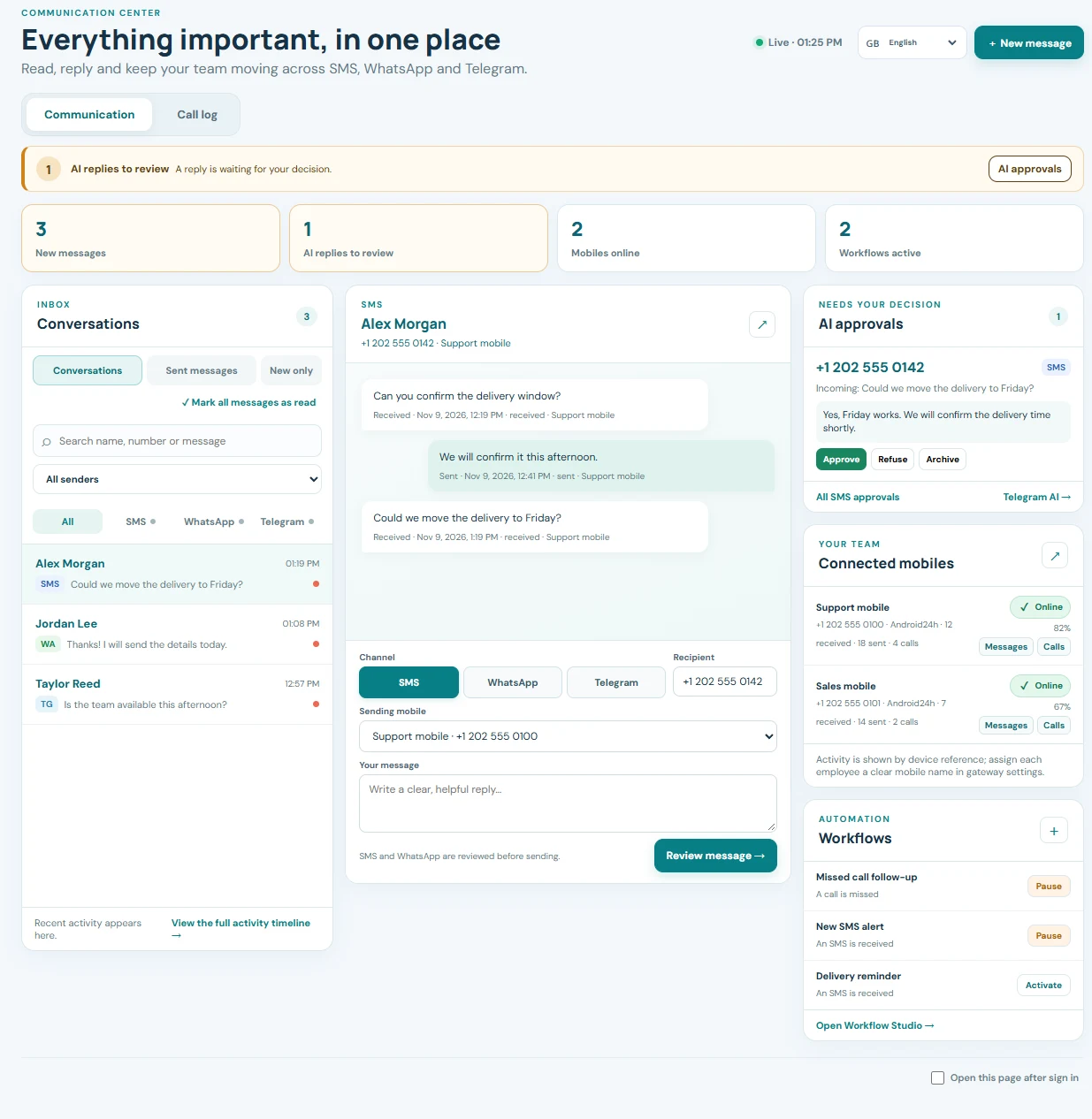
Tableau de bord réel du Centre de communication montrant la boîte de réception, une conversation, les validations IA, les mobiles connectés et les workflows avec des données d’exemple.
Interface du tableau de bord réel · noms, numéros et messages remplacés par des données d’exemple
SMSWhatsAppTelegramJournal des appelsApprobations par IAFlux de travail

DÉCOUVRIR LE TABLEAU DE BORD RÉEL

Voir l’espace de travail avant de l’ouvrir.

Choisissez une vue, puis sélectionnez un point numéroté pour voir ce que vous pouvez faire. Il s’agit de captures d’écran du tableau de bord réel avec des données d’exemple à la place des informations client.

Faites glisser la capture d’écran sur le côté pour explorer l’interface complète.

Tableau de bord réel du Centre de communication montrant la boîte de réception, une conversation, les validations IA, les mobiles connectés et les workflows avec des données d’exemple.

Interface du tableau de bord réel · noms, numéros et messages remplacés par des données d’exemple

COMMENCEZ PAR CE QUI REQUIERT DE L’ATTENTION

Sachez ce qui est arrivé. Décidez de la suite à donner.

La page rassemble l’activité récente et l’action utile suivante, pour travailler sans sauter entre plusieurs menus.

01

Une boîte de réception pour les nouveaux messages

Consultez les conversations récentes sur SMS, WhatsApp et Telegram. Recherchez, filtrez par canal ou expéditeur, ouvrez un fil de discussion et marquez un ou plusieurs messages comme lus sans les masquer.

02

Brouillons IA en attente d’intervention humaine

Voyez les réponses AI SMS et Telegram en attente et accédez directement au workflow d’approbation quand une décision humaine est requise.

03

Appels nécessitant un suivi

Consultez les journaux d’appels manqués, entrants et sortants. Recherchez par contact ou numéro et filtrez la vue sur un mobile connecté.

DE LA BOÎTE DE RÉCEPTION À L’ACTION

Consultez l’historique. Répondez depuis le bon canal.

Ouvrez une conversation, consultez les messages récents et répondez depuis la même page. Vous pouvez aussi démarrer un nouveau message et sélectionner SMS, WhatsApp ou Telegram en un clic.

Ouvrir le Centre de Communication
1

Choisir l’expéditeur

Sélectionnez un mobile connecté pour les SMS ou un compte WhatsApp connecté. Pour Telegram, trouvez le contact par nom ou par nom d’utilisateur.

2

Voyez ce qui a été envoyé

Passez aux messages envoyés pour consulter l’activité sortante récente et son état d’envoi.

3

Comprendre le contact

Ouvrez l’historique d’un contact pour voir les événements SMS, WhatsApp et d’appels par ordre chronologique. Associez un contact Telegram à un numéro de téléphone si vous souhaitez rassembler ces historiques.
UNE VUE UTILE POUR CHAQUE RÔLE

Simple pour une personne. Utile pour toute une équipe.

Travailler seul

Rassemblez messages entrants, réponses et appels manqués au même endroit. Faites de cette page votre page de démarrage du tableau de bord si c’est là que commence votre journée.

Réponse en équipe

Repérez rapidement les nouvelles conversations et les approbations AI en attente. Filtrez l’activité par canal ou par mobile émetteur avant de répondre.

Gestion de plusieurs mobiles

Voyez quels téléphones connectés sont en ligne, leur niveau de batterie et leur activité récente. Donnez à chaque mobile un nom clair pour reconnaître l’employé ou le rôle qui l’utilise.

CONTRÔLE SANS ONGLETS SUPPLÉMENTAIRES

Gardez les automatisations à portée de main.

Consultez les workflows actifs, mettez-en un en pause ou activez-le, ou créez un workflow simple basé sur un événement depuis le centre. Les nouveaux workflows démarrent en pause afin que vous puissiez les vérifier avant activation.

Automatisation des workflows

Restez informé pendant que la page est ouverte.

Le centre se met à jour automatiquement et peut afficher des alertes dans le navigateur pour les nouveaux messages ou les approbations AI si vous autorisez les notifications. Vous pouvez toujours actualiser manuellement à tout moment.

COMMENCER

Commencez par un canal. Développez ensuite.

  1. 1

    Connectez votre mobile

    Installez et connectez l’application SMSMobileAPI pour envoyer des SMS et partager l’activité mobile que vous choisissez. Activez la synchronisation des SMS reçus et des appels dans l’application lorsque vous avez besoin de ces événements.

  2. 2

    Ajoutez les canaux que vous utilisez

    Connectez WhatsApp ou Telegram séparément si vous souhaitez que leurs messages apparaissent dans cet espace de travail. Chaque canal apparaît en fonction de sa connexion et de ses paramètres de réception.

  3. 3

    Ouvrir votre espace de travail

    Rendez-vous au Centre de communication, choisissez une conversation ou rédigez un nouveau message. Vous pouvez le définir pour qu’il s’ouvre automatiquement après la connexion.

Une vue claire, avec des limites transparentes.

Le centre affiche l’activité récente du compte, pas un archivage illimité. Les événements SMS et appels dépendent de la synchronisation des mobiles. WhatsApp et Telegram nécessitent leurs propres connexions ; la réception Telegram est optionnelle. Les alertes du navigateur requièrent l’autorisation et que la page reste ouverte.

Centre de communication : questions fréquentes

Dois‑je utiliser tous les canaux ?

Non. Commencez par SMS ou par le canal que vous utilisez déjà. Les canaux non connectés affichent un chemin d’installation et ne bloquent pas le reste de la page.

Puis‑je envoyer un message depuis un mobile ou un compte WhatsApp précis ?

Oui. Choisissez un mobile SMS connecté ou un expéditeur WhatsApp avant d’envoyer. Telegram utilise le compte connecté et un contact sélectionné.

Puis‑je voir l’activité d’un mobile d’équipe en particulier ?

Oui. Filtrez les messages et les journaux d’appels par mobile connecté. La vue équipe affiche aussi l’état de connexion, la batterie et l’activité récente de chaque téléphone.

L’IA envoie‑t‑elle des réponses sans mon approbation ?

Seulement si vous configurez l’envoi automatique dans les paramètres de réponse AI. Lorsque l’approbation humaine est activée, des brouillons SMS et Telegram en attente apparaissent pour révision.

Les nouveaux messages apparaîtront-ils sans actualisation manuelle ?

Oui, tant que la page est ouverte elle vérifie automatiquement les mises à jour. Les notifications optionnelles du navigateur exigent votre permission.

Une manière plus sereine de gérer chaque conversation.

Ouvrez un espace de travail, voyez ce qui nécessite de l’attention et répondez avec le canal connecté adapté au contact.

Ouvrir le Centre de Communication