Un’unica casella per i nuovi messaggi
Visualizza le conversazioni recenti su SMS, WhatsApp e Telegram. Cerca e filtra per canale o mittente, apri una conversazione e segnala uno o tutti i messaggi come letti senza nasconderli.
IL CENTRO COMUNICAZIONI
Leggi e invia messaggi SMS, WhatsApp e Telegram, segui le chiamate mobili, rivedi le risposte AI e tieni d’occhio i telefoni connessi da un’unica pagina dashboard.
Usa ciò che ti serve oggi. Connetti altri canali quando sei pronto.
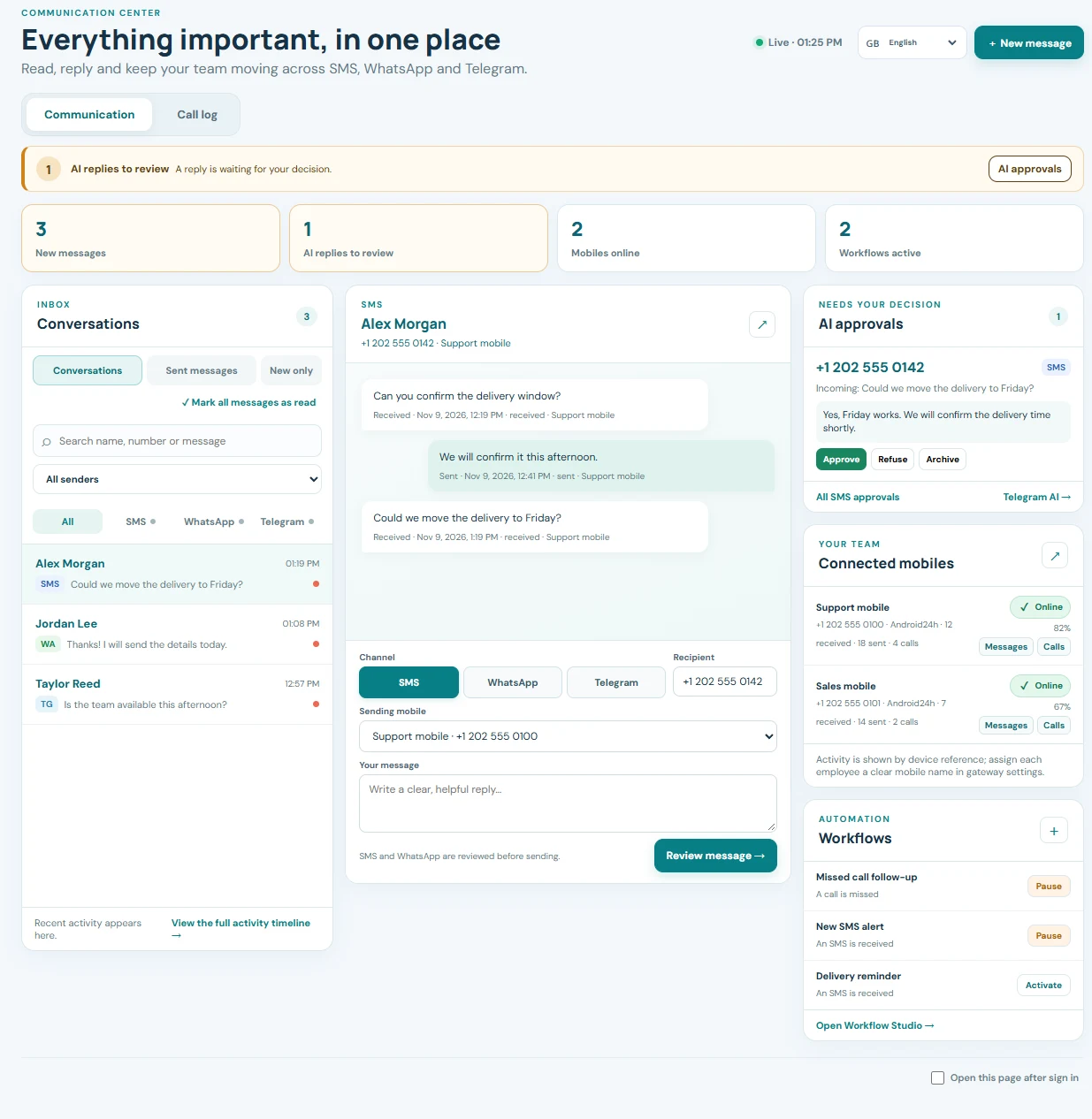
ESPLORA IL DASHBOARD REALE
Scegli una vista, poi seleziona un punto numerato per vedere cosa puoi fare. Queste sono schermate del dashboard reale con dati di esempio al posto delle informazioni dei clienti.
Scorri lo screenshot lateralmente per esplorare l’intera interfaccia.


Interfaccia del dashboard reale · nomi, numeri e messaggi sostituiti con dati di esempio
INIZIA DA QUELLO CHE RICHIEDE ATTENZIONE
La pagina raccoglie l’attività recente e la prossima azione utile in un unico posto, così lavori senza saltare tra menu separati.
Visualizza le conversazioni recenti su SMS, WhatsApp e Telegram. Cerca e filtra per canale o mittente, apri una conversazione e segnala uno o tutti i messaggi come letti senza nasconderli.
Vedi le risposte AI in sospeso per SMS e Telegram e vai direttamente al workflow di approvazione quando è richiesta una decisione umana.
Apri i registri di chiamate perse, in entrata e in uscita. Cerca per contatto o numero e restringi la vista a un solo cellulare connesso.
DALLA POSTA IN ARRIVO ALL’AZIONE
Apri una conversazione, rivedi i messaggi recenti e rispondi dalla stessa pagina. Puoi anche iniziare un nuovo messaggio e scegliere SMS, WhatsApp o Telegram con un clic.
Apri il Centro di ComunicazioneSeleziona un cellulare connesso per SMS o un account WhatsApp connesso. Per Telegram, trova il contatto per nome o username.
Passa ai messaggi inviati per controllare l’attività uscente recente e lo stato di invio.
Apri la cronologia di un contatto per vedere eventi SMS, WhatsApp e chiamate in ordine cronologico. Collega un contatto Telegram a un numero di telefono quando vuoi unire quelle cronologie.
UNA VISTA UTILE PER OGNI RUOLO
Mantieni messaggi in arrivo, risposte e chiamate perse in un unico posto. Imposta questa pagina come pagina iniziale della dashboard se è lì che inizi la giornata.
Individua rapidamente nuove conversazioni e approvazioni AI in sospeso. Filtra l’attività per canale o per mobile mittente prima di rispondere.
Vedi quali telefoni connessi sono online, il loro livello di batteria e l’attività recente. Assegna a ogni cellulare un nome chiaro per riconoscere il dipendente o il ruolo che lo usa.
CONTROLLO SENZA SCORRERE TRA TROPPI TAB
Esamina i workflow attivi, metti in pausa o attiva uno, oppure crea un workflow semplice basato su eventi dal centro. I nuovi workflow iniziano in pausa così puoi verificarli prima dell’attivazione.
Automazione del flusso di lavoroIl centro si aggiorna automaticamente e può mostrare avvisi del browser per nuovi messaggi o approvazioni AI dopo aver concesso il permesso di notifica. Puoi comunque aggiornare manualmente in qualsiasi momento.
INIZIA
Installa e collega l’app SMSMobileAPI per inviare SMS e condividere l’attività mobile che scegli. Abilita la sincronizzazione di SMS ricevuti e chiamate nell’app quando ti servono quegli eventi.
Collega WhatsApp o Telegram separatamente se vuoi ricevere i loro messaggi in questo workspace. Ogni canale appare in base alla sua connessione e alle impostazioni di ricezione.
Vai al Centro Comunicazioni, scegli una conversazione o componi un nuovo messaggio. Puoi impostarlo per aprirsi automaticamente dopo l’accesso.
Il centro mostra l’attività recente dell’account, non un archivio illimitato. Eventi SMS e chiamate dipendono dalla sincronizzazione del telefono. WhatsApp e Telegram richiedono le loro connessioni; la ricezione Telegram è opzionale. Gli avvisi del browser richiedono il permesso e la pagina aperta.
No. Inizia con SMS o con il canale che già usi. I canali non connessi mostrano una procedura di configurazione e non bloccano il resto della pagina.
Sì. Prima di inviare scegli un mobile SMS o un mittente WhatsApp collegato. Telegram usa l’account connesso e un contatto selezionato.
Sì. Filtra messaggi e registri delle chiamate per mobile connesso. La vista team mostra anche lo stato della connessione, la batteria e l’attività recente di ogni telefono.
Solo se configuri l’invio automatico nelle impostazioni di risposta AI. Quando l’approvazione umana è attiva, le bozze di SMS e Telegram in attesa compaiono per la revisione.
Sì: mentre la pagina è aperta controlla automaticamente gli aggiornamenti. Le notifiche opzionali del browser richiedono il tuo permesso.
Apri uno spazio di lavoro, vedi cosa richiede attenzione e rispondi usando il canale connesso più adatto al contatto.
Apri il Centro di Comunicazione
Dicci con chi stiamo parlando. I tuoi dati rimangono allegati a questa conversazione di supporto privato.