
Uma caixa de entrada para novas mensagens
Veja conversas recentes de SMS, WhatsApp e Telegram. Pesquise, filtre por canal ou remetente, abra uma conversa e marque uma ou todas as mensagens como lidas sem ocultá‑las.
O CENTRO DE COMUNICAÇÕES
Leia e envie mensagens por SMS, WhatsApp e Telegram, acompanhe chamadas móveis, revise respostas da IA e monitore celulares conectados em uma única página do painel.
Use o que precisa hoje. Conecte outros canais quando estiver pronto.
EXPLORAR O PAINEL REAL
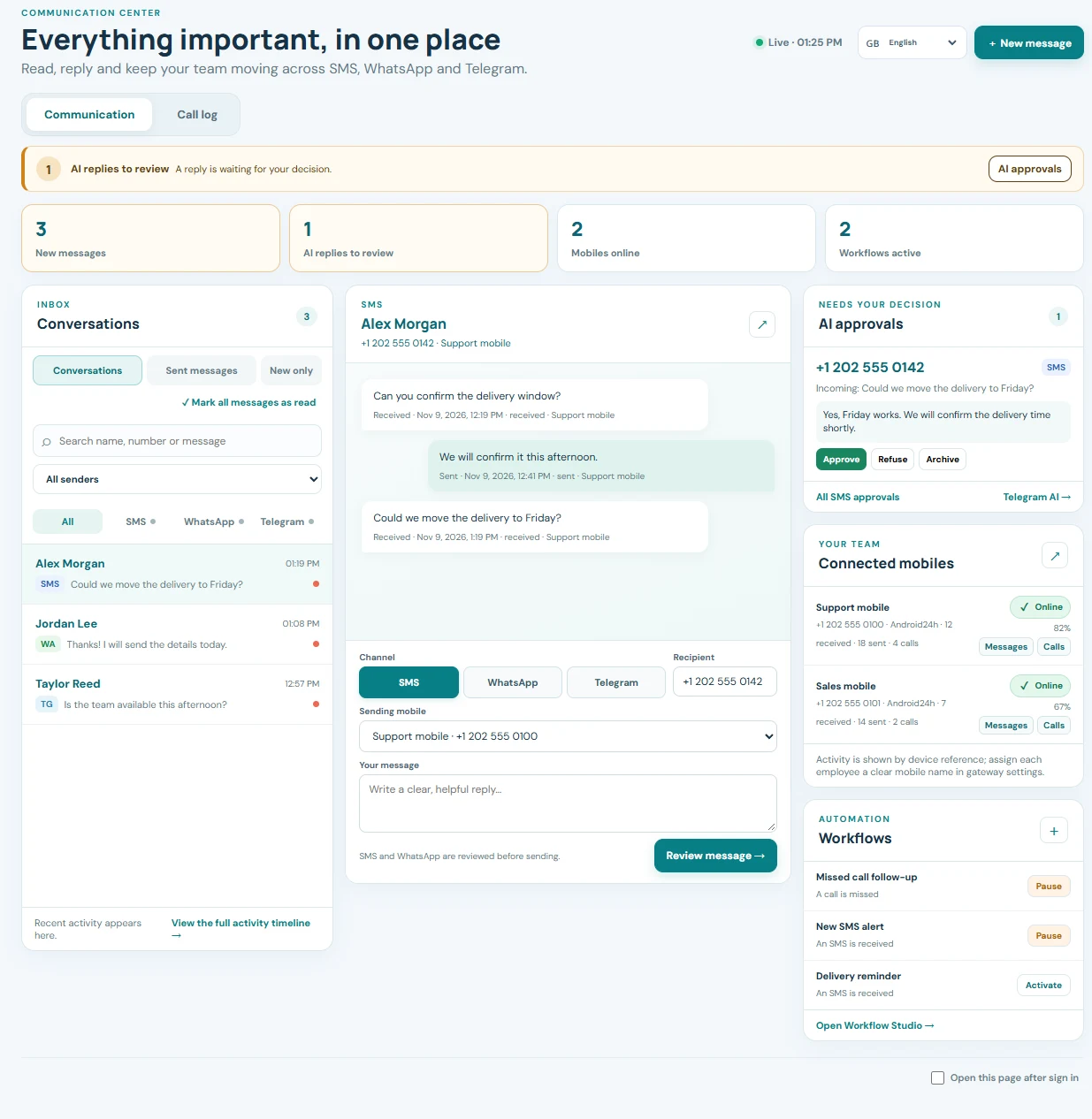
Escolha uma visualização e depois selecione um ponto numerado para ver o que você pode fazer. Estas são capturas de tela do painel real com dados de exemplo no lugar das informações dos clientes.
Deslize a captura de tela para o lado para explorar a interface completa.


Interface do painel real · nomes, números e mensagens substituídos por dados de exemplo
COMECE PELO QUE PRECISA DE ATENÇÃO
A página reúne a atividade recente e a próxima ação útil num só local, para que possa trabalhar sem saltar entre menus separados.
Veja conversas recentes de SMS, WhatsApp e Telegram. Pesquise, filtre por canal ou remetente, abra uma conversa e marque uma ou todas as mensagens como lidas sem ocultá‑las.
Veja respostas de IA pendentes para SMS e Telegram e vá diretamente ao fluxo de aprovação quando for necessária uma decisão humana.
Abra registros de chamadas perdidas, recebidas e efetuadas. Pesquise por contato ou número e restrinja a visualização a um celular conectado.
DA CAIXA DE ENTRADA À AÇÃO
Abra uma conversa, revise mensagens recentes e responda pela mesma página. Você também pode iniciar uma nova mensagem e selecionar SMS, WhatsApp ou Telegram com um clique.
Abrir o Centro de ComunicaçãoSelecione um celular conectado para SMS ou uma conta WhatsApp conectada. Para Telegram, encontre o contato pelo nome ou nome de usuário.
Mude para mensagens enviadas para inspecionar a atividade recente de saída e o estado de envio.
Abra o histórico de um contato para ver eventos de SMS, WhatsApp e chamadas em ordem cronológica. Vincule um contato do Telegram a um número de telefone quando quiser unir esses históricos.
UMA VISÃO ÚTIL PARA CADA FUNÇÃO
Mantenha mensagens recebidas, respostas e chamadas não atendidas em um só lugar. Faça desta página a sua página inicial do painel se for onde seu dia começa.
Identifique rapidamente novas conversas e aprovações de IA pendentes. Filtre a atividade por canal ou pelo telemóvel remetente antes de responder.
Veja quais celulares conectados estão online, o nível de bateria e a atividade recente. Dê a cada celular um nome claro para reconhecer o funcionário ou a função que o utiliza.
CONTROLO SEM ABAS ADICIONAIS
Revise fluxos de trabalho ativos, pause ou ative um, ou crie um fluxo simples baseado em eventos a partir do centro. Novos fluxos iniciam pausados para que você possa conferi-los antes da ativação.
Automação do fluxo de trabalhoO centro atualiza-se automaticamente e pode mostrar alertas do navegador para novas mensagens ou aprovações de IA depois de conceder a permissão de notificações. Ainda pode atualizar manualmente a qualquer momento.
COMEÇAR
Instale e conecte o app SMSMobileAPI para enviar SMS e compartilhar a atividade móvel que você escolher. Habilite a sincronização de SMS recebidos e chamadas no app quando precisar desses eventos.
Conecte WhatsApp ou Telegram separadamente se quiser as mensagens deles neste espaço de trabalho. Cada canal aparece conforme as suas definições de ligação e recepção.
Visite o Centro de Comunicações, escolha uma conversa ou escreva uma nova mensagem. Pode defini-lo para abrir automaticamente após iniciar sessão.
O centro mostra a atividade recente da conta, não um arquivo ilimitado. Eventos de SMS e chamadas dependem da sincronização dos telemóveis. WhatsApp e Telegram precisam das suas próprias ligações; a receção no Telegram é opcional. Os alertas do navegador exigem permissão e a página permanecer aberta.
Não. Comece com SMS ou com o canal que você já usa. Canais não conectados mostram um caminho de configuração e não bloqueiam o restante da página.
Sim. Escolha um telemóvel SMS ligado ou um remetente de WhatsApp antes de enviar. O Telegram usa a conta ligada e um contacto selecionado.
Sim. Filtre mensagens e registos de chamadas pelo telemóvel ligado. A vista de equipa também mostra o estado da ligação, bateria e atividade recente de cada telemóvel.
Somente se você configurar o envio automático nas configurações de resposta por IA. Quando a aprovação humana estiver habilitada, rascunhos pendentes de SMS e Telegram aparecem para revisão.
Sim, enquanto a página está aberta verifica automaticamente as atualizações. Notificações opcionais do navegador exigem a sua permissão.
Abra um espaço de trabalho, veja o que precisa de atenção e responda usando o canal conectado mais adequado ao contato.
Abrir o Centro de Comunicação
Diga-nos com quem estamos falando. Seus detalhes permanecerão anexados a esta conversa de suporte privada.