
新着メッセージの一元受信箱
最近のSMS、WhatsApp、Telegramの会話を表示します。検索やチャネル・送信者での絞り込みが可能で、スレッドを開いて個別または全てのメッセージを「既読」にできます(非表示にはなりません)。
コミュニケーションセンター
1つのダッシュボードページで、SMS、WhatsApp、Telegramの送受信、携帯通話の追跡、AI返信の確認、接続端末の監視ができます。
今日必要なものから使い始めて、準備ができたら他のチャンネルを接続してください。
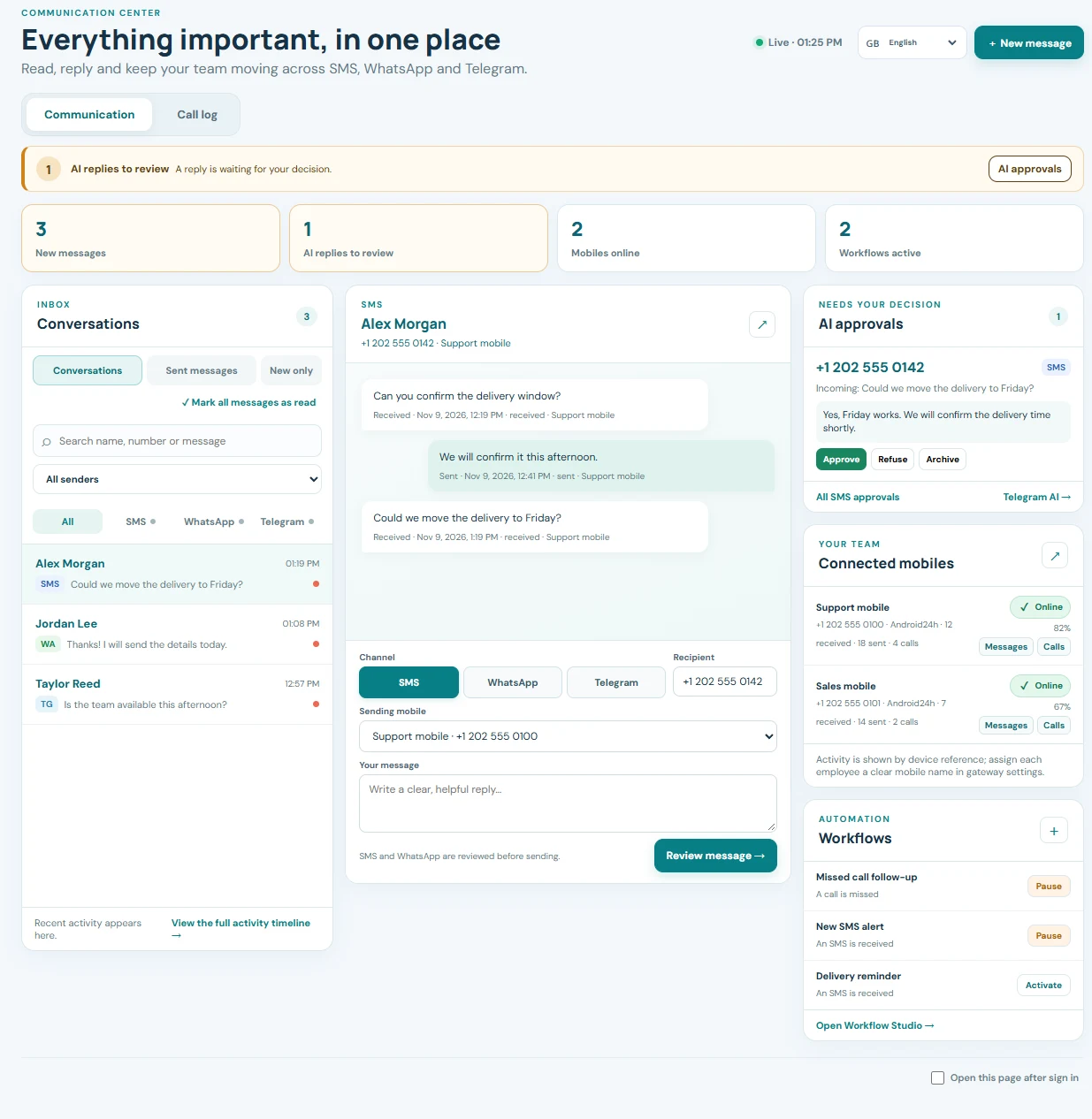
実際のダッシュボードを確認する
表示方法を選び、番号付きのポイントを選択して操作内容を確認してください。これは顧客情報を例示データに置き換えた実際のダッシュボードのスクリーンショットです。
スクリーンショットを横にスワイプして、インターフェース全体を表示してください。


実際のダッシュボード画面 · 名前、番号、メッセージは例示データに置き換えています
まず対応が必要なものから始める
このページは最近のアクティビティと次に取るべき有用なアクションをまとめて表示するので、別メニューを行き来せずに作業できます。
最近のSMS、WhatsApp、Telegramの会話を表示します。検索やチャネル・送信者での絞り込みが可能で、スレッドを開いて個別または全てのメッセージを「既読」にできます(非表示にはなりません)。
保留中のSMSとTelegramのAI返信を確認し、人の判断が必要な場合は承認ワークフローに直接進めます。
不在着信、着信、発信の通話ログを開けます。連絡先や番号で検索し、特定の接続済み携帯に表示を絞れます。
受信箱からアクションへ
会話を開き、最近のメッセージを確認して同じページから返信できます。新しいメッセージを作成し、ワンクリックでSMS、WhatsApp、またはTelegramを選択することも可能です。
コミュニケーションセンターを開くSMSには接続済みの携帯を、WhatsAppには接続済みのアカウントを選択してください。Telegramは名前やユーザー名で連絡先を見つけます。
送信済みメッセージに切り替えて、最近の送信アクティビティと送信状況を確認できます。
連絡先の履歴を開くと、SMS、WhatsApp、通話のイベントを時系列で確認できます。履歴を統合したい場合は、Telegramの連絡先を電話番号に紐付けてください。
あらゆる役割に役立つビュー
受信メッセージ、返信、取れなかった通話をひとつにまとめます。日々の開始ページがここなら、このページをダッシュボードの開始ページにしてください。
新しい会話や保留中のAI承認をすばやく把握できます。返信前にチャンネルや送信元の携帯でアクティビティを絞り込めます。
接続済みの携帯がオンラインかどうか、バッテリー残量や最近のアクティビティを確認できます。誰が使っているか判別しやすいように、各携帯にわかりやすい名前を付けてください。
余計なタブなしでコントロール
アクティブなワークフローを確認し、一時停止や有効化ができます。また、センターからシンプルなイベントベースのワークフローを作成できます。新しいワークフローはまず一時停止状態で始まるので、公開前に確認できます。
ワークフローの自動化センターは自動で更新され、通知の許可を与えると新着メッセージやAI承認についてブラウザ通知を表示できます。手動での更新もいつでも可能です。
はじめる
SMSMobileAPIアプリをインストールして接続すると、SMSを送信したり、選択した携帯のアクティビティを共有できます。受信SMSや通話の同期は、必要なときにアプリ内で有効にしてください。
このワークスペースでWhatsAppやTelegramのメッセージを表示したい場合は、それぞれを別途接続してください。各チャネルは接続状況と受信設定に従って表示されます。
コミュニケーションセンターを開き、会話を選ぶか新規メッセージを作成します。サインイン後に自動で開くよう設定することもできます。
センターにはアカウントの最近のアクティビティが表示されます。無制限のアーカイブではありません。SMSと通話のイベントは携帯の同期状況に依存します。WhatsAppとTelegramはそれぞれの接続が必要で、Telegramは受信をオプションにできます。ブラウザ通知は許可が必要で、ページを開いたままにしておく必要があります。
いいえ。まずはSMSや既に使っているチャネルから始めてください。未接続のチャネルは設定手順を案内しますが、ページの他の機能を妨げることはありません。
はい。送信前に接続済みのSMS用携帯またはWhatsAppの送信元を選択してください。Telegramは接続済みアカウントと選択したコンタクトを使用します。
はい。接続された携帯でメッセージや通話ログを絞り込めます。チームビューでは各電話の接続状況、バッテリー、最近のアクティビティも表示されます。
AI返信設定で自動送信を有効にしている場合のみ自動送信されます。人の承認を有効にすると、SMSとTelegramの保留中下書きが審査用に表示されます。
はい。ページを開いている間は自動で更新をチェックします。ブラウザ通知は任意の許可が必要です。

誰と話しているのか教えてください。あなたの詳細は、このプライベート サポートの会話に添付されたままになります。