PLATTFORMAPI-erste ArchitekturSicherheitsvorrichtungspaarungSichtbarkeit der LieferungSteuerung von MehrfachgerätenVersionierte Dokumentation
DAS COMMUNICATION CENTER
Ihre Kundengespräche. Ein übersichtlicher Arbeitsbereich.
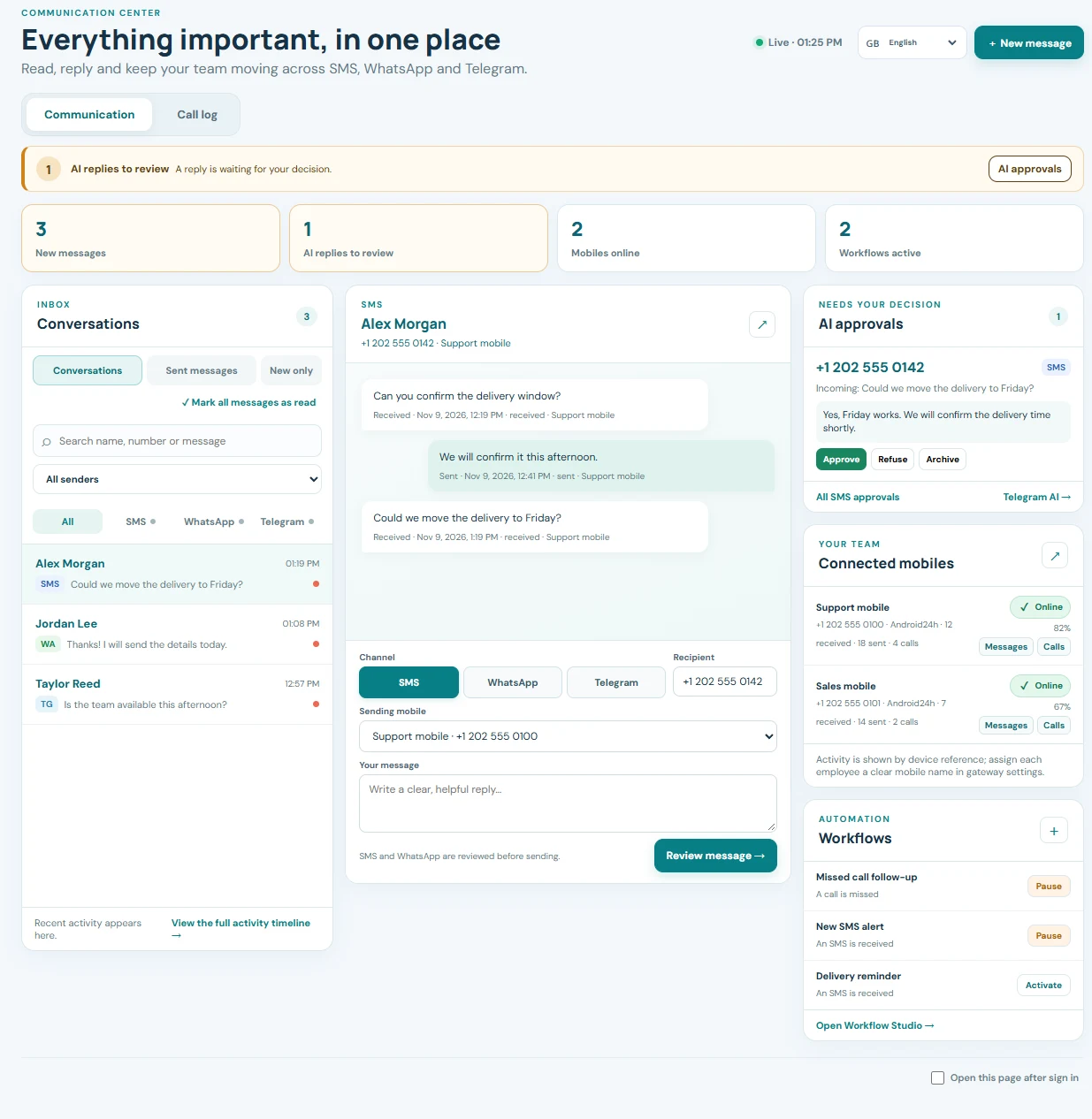
Lesen und senden Sie SMS-, WhatsApp- und Telegram-Nachrichten, verfolgen Sie Mobilanrufe, prüfen Sie AI-Antworten und behalten Sie verbundene Telefone von einer Dashboard-Seite aus im Blick.
Wähle eine Ansicht und dann einen nummerierten Punkt, um zu sehen, was du tun kannst. Dies sind Screenshots des echten Dashboards mit Beispielfällen anstelle von Kundendaten.
Wischen Sie seitlich über den Screenshot, um die gesamte Oberfläche zu erkunden.
Echte Dashboard-Oberfläche · Namen, Nummern und Nachrichten durch Beispielfdaten ersetzt
MIT DEM BEGINNEN, WAS AUFMERKSAMKEIT BRAUCHT
Wissen, was angekommen ist. Entscheiden, was als Nächstes passiert.
Die Seite verbindet aktuelle Aktivitäten mit dem nächsten sinnvollen Schritt. So arbeiten Sie, ohne zwischen Menüs wechseln zu müssen.
01
Ein Posteingang für neue Nachrichten
Sehen Sie aktuelle SMS-, WhatsApp- und Telegram-Konversationen. Suchen und filtern Sie nach Kanal oder Absender, öffnen Sie einen Thread und markieren Sie einzelne oder alle Nachrichten als gelesen, ohne sie auszublenden.
02
AI-Entwürfe, die auf eine Person warten
Sehen Sie ausstehende AI-Antworten für SMS und Telegram und springen Sie direkt in den Freigabe-Workflow, wenn eine menschliche Entscheidung erforderlich ist.
03
Anrufe, die Nachverfolgung benötigen
Öffnen Sie verpasste, eingehende und ausgehende Anrufprotokolle. Suchen Sie nach Kontakt oder Nummer und filtern Sie die Ansicht auf ein verbundenes Mobilgerät.
VON INBOX ZU HANDELN
Die Historie lesen. Vom richtigen Kanal antworten.
Öffnen Sie eine Konversation, prüfen Sie die jüngsten Nachrichten und antworten Sie von derselben Seite. Sie können auch eine neue Nachricht starten und SMS, WhatsApp oder Telegram mit einem Klick auswählen.
Wählen Sie ein verbundenes Mobilgerät für SMS oder ein verbundenes WhatsApp-Konto. Bei Telegram finden Sie den Kontakt per Namen oder Benutzername.
2
Sehen Sie, was gesendet wurde
Wechsle zu gesendeten Nachrichten, um jüngste ausgehende Aktivitäten und deren Versandstatus zu prüfen.
3
Den Kontakt verstehen
Öffnen Sie eine Kontakt-Historie, um SMS-, WhatsApp- und Anrufereignisse in chronologischer Reihenfolge zu sehen. Verknüpfen Sie einen Telegram-Kontakt mit einer Telefonnummer, wenn Sie diese Verläufe zusammenführen möchten.
EINE NÜTZLICHE ANSICHT FÜR JEDE ROLLE
Einfach für eine Person. Wertvoll für ein ganzes Team.
◎
Allein arbeiten
Eingehende Nachrichten, Antworten und verpasste Anrufe an einem Ort. Legen Sie diese Seite als Dashboard-Startseite fest, wenn hier Ihr Arbeitstag beginnt.
◇
Antworten im Team
Erkennen Sie neue Gespräche und ausstehende KI-Freigaben sofort. Filtern Sie die Aktivitäten nach Kanal oder sendendem Mobilgerät, bevor Sie antworten.
▦
Verwaltung mehrerer Mobilgeräte
Sehen Sie, welche verbundenen Telefone online sind, deren Akkustand und letzte Aktivität. Geben Sie jedem Mobilgerät einen klaren Namen, um den Mitarbeiter oder die Rolle zu erkennen.
STEUERUNG OHNE EXTRA-TABS
Automatisierungen immer griffbereit.
Prüfen Sie aktive Workflows, pausieren oder aktivieren Sie einen, oder erstellen Sie einen einfachen ereignisbasierten Workflow aus dem Zentrum. Neue Workflows starten pausiert, damit Sie sie vor der Aktivierung prüfen können.
Bleibe informiert, solange die Seite geöffnet ist.
Das Zentrum aktualisiert sich automatisch und kann nach Ihrer Freigabe Browser-Benachrichtigungen für neue Nachrichten oder KI-Freigaben anzeigen. Sie können die Ansicht jederzeit manuell aktualisieren.
LOSLEGEN
Beginne mit einem Kanal. Wächst mit dir.
1
Verbinden Sie Ihr Mobiltelefon
Installieren Sie die SMSMobileAPI-App und verbinden Sie sie, um SMS zu senden und die ausgewählten Mobilaktivitäten zu teilen. Aktivieren Sie in der App die Synchronisation empfangener SMS und Anrufe, wenn Sie diese Ereignisse benötigen.
2
Fügen Sie die von Ihnen genutzten Kanäle hinzu
Verbinden Sie WhatsApp oder Telegram separat, wenn Sie deren Nachrichten in diesem Arbeitsbereich sehen möchten. Jeder Kanal erscheint entsprechend seiner Verbindungs‑ und Empfangseinstellungen.
3
Ihren Workspace öffnen
Öffnen Sie das Kommunikationszentrum, wählen Sie ein Gespräch oder verfassen Sie eine neue Nachricht. Auf Wunsch wird die Seite nach der Anmeldung automatisch geöffnet.
ⓘ
Eine klare Übersicht mit ehrlichen Grenzen.
Das Center zeigt die jüngste Kontoaktivität, nicht ein unbegrenztes Archiv. SMS‑ und Anrufereignisse hängen von der Mobilgeräte‑Synchronisation ab. WhatsApp und Telegram benötigen eigene Verbindungen; Telegram‑Empfang ist optional. Browser‑Benachrichtigungen erfordern Erlaubnis und dass die Seite geöffnet bleibt.
Kommunikationszentrum: häufige Fragen
Muss ich jeden Kanal verwenden?
Nein. Beginnen Sie mit SMS oder dem Kanal, den Sie bereits nutzen. Nicht verbundene Kanäle zeigen eine Einrichtungsschrittfolge und blockieren nicht den Rest der Seite.
Kann ich eine Nachricht von einem bestimmten Mobilgerät oder WhatsApp‑Konto senden?
Ja. Wähle vor dem Senden ein verbundenes SMS‑Mobilgerät oder einen WhatsApp‑Absender. Telegram verwendet das verbundene Konto und einen ausgewählten Kontakt.
Kann ich die Aktivität für ein bestimmtes Team‑Mobilgerät sehen?
Ja. Filtere Nachrichten und Anrufprotokolle nach verbundenem Mobilgerät. Die Teamansicht zeigt außerdem Verbindungsstatus, Akku und jüngste Aktivität jedes Telefons.
Sendet AI Antworten ohne meine Zustimmung?
Nur wenn Sie das automatische Versenden in den AI-Antwort-Einstellungen konfigurieren. Wenn menschliche Freigabe aktiviert ist, erscheinen ausstehende SMS- und Telegram-Entwürfe zur Prüfung.
Erscheinen neue Nachrichten ohne manuelles Aktualisieren?
Ja. Solange die Seite geöffnet ist, sucht sie automatisch nach neuen Aktivitäten. Optionale Browser-Benachrichtigungen benötigen Ihre Zustimmung.
SMSMobileAPI-AssistentOnline · Antworten aus unserer Dokumentation
Bevor wir beginnen
Sagen Sie uns, mit wem wir sprechen. Ihre Daten bleiben an dieses private Support-Gespräch gebunden.
Hallo! Ich kann Ihnen bei der Auswahl der richtigen SMSMobileAPI-Funktion, Integration oder des richtigen API-Endpunkts helfen. Was möchten Sie erstellen?
✦KI-Antworten basierend auf der SMSMobileAPI-Dokumentation