Én indbakke til nye beskeder
Se de seneste SMS-, WhatsApp- og Telegram-samtaler. Søg, filtrer efter kanal eller afsender, åbn en tråd og marker én eller alle beskeder som læst uden at skjule dem.
KOMMUNIKATIONSCENTRET
Læs og send SMS, WhatsApp og Telegram‑beskeder, følg mobile opkald, gennemgå AI‑svar og hold øje med tilsluttede telefoner fra én dashboard‑side.
Brug det, du har brug for i dag. Tilslut andre kanaler, når du er klar.
UNDERSØG DET RIGTIGE DASHBOARD
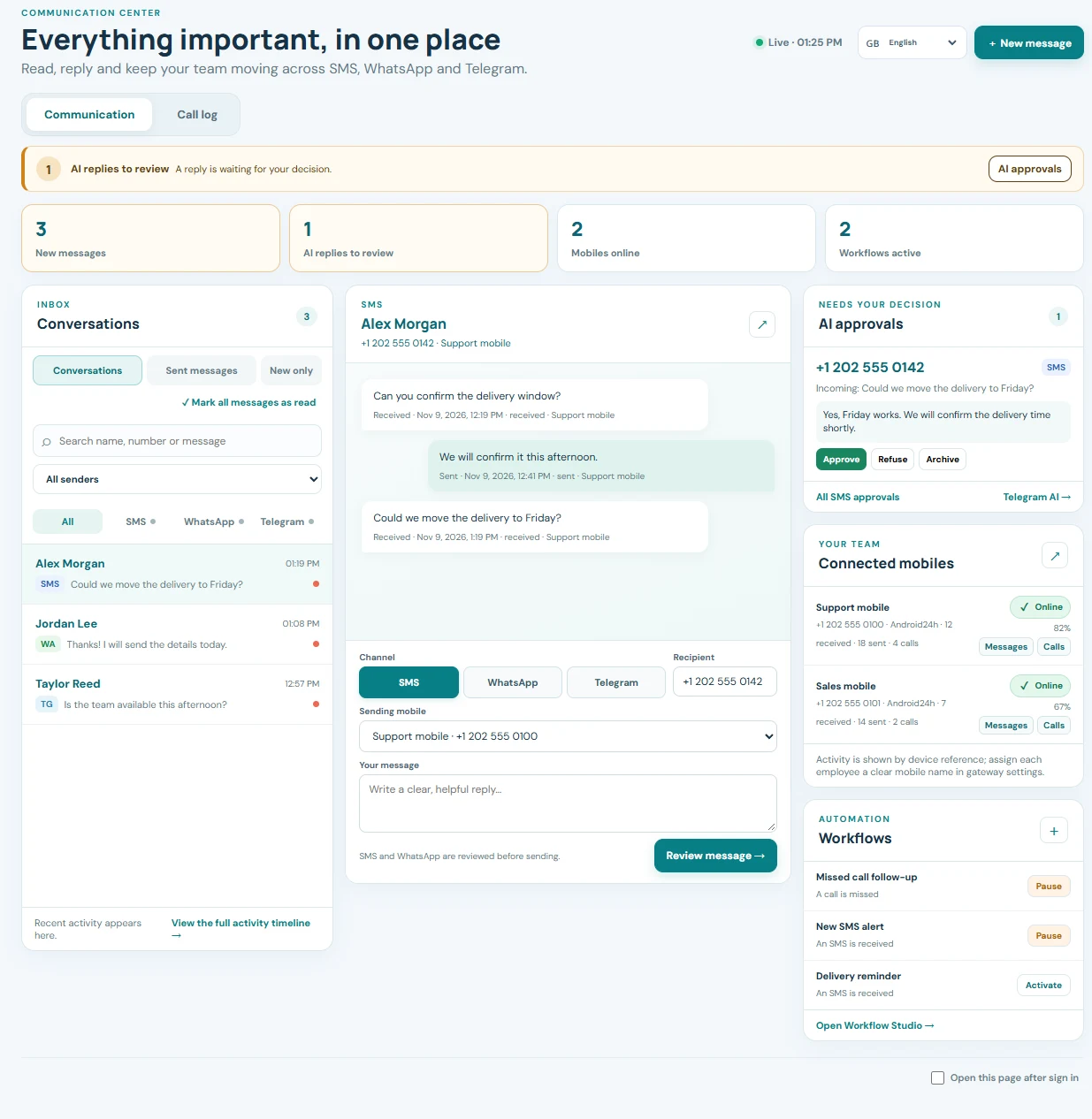
Vælg en visning, og vælg derefter et nummereret punkt for at se, hvad du kan gøre. Dette er skærmbilleder af det faktiske dashboard med eksempeldatoer i stedet for kundeoplysninger.
Stryg screenshotet sidelæns for at udforske hele brugergrænsefladen.


Reelt dashboard-interface · navne, numre og beskeder erstattet af eksempeldata
START MED DET, DER KRÆVER OPMÆRKSOMHED
Siden samler nylig aktivitet og den næste relevante handling, så du kan arbejde uden at hoppe mellem separate menuer.
Se de seneste SMS-, WhatsApp- og Telegram-samtaler. Søg, filtrer efter kanal eller afsender, åbn en tråd og marker én eller alle beskeder som læst uden at skjule dem.
Se afventende AI‑svar for SMS og Telegram og gå direkte til godkendelsesworkflowet, når en menneskelig beslutning er nødvendig.
Åbn log for mistede, indgående og udgående opkald. Søg efter kontakt eller nummer og indsnævr visningen til én tilsluttet mobil.
FRA INDBAKKE TIL HANDLING
Åbn en samtale, gennemse seneste beskeder og svare fra samme side. Du kan også starte en ny besked og vælge SMS, WhatsApp eller Telegram med ét klik.
Åbn KommunikationscenteretVælg en tilsluttet mobil til SMS eller en tilsluttet WhatsApp‑konto. For Telegram finder du kontakten ved navn eller brugernavn.
Skift til sendte beskeder for at gennemse nylig udgående aktivitet og dens afsendelsesstatus.
Åbn en kontakt‑historik for at se SMS, WhatsApp og opkaldsbegivenheder i kronologisk rækkefølge. Link en Telegram‑kontakt til et telefonnummer, når du vil samle disse historikker.
EN NYTTIG OVERSIGT FOR ALLE ROLLER
Samle indkommende beskeder, svar og mistede opkald ét sted. Gør denne side til dit dashboard-startside, hvis det er her din dag begynder.
Opdag nye samtaler og ventende AI-godkendelser hurtigt. Filtrér aktivitet efter kanal eller afsendende mobil, før du svarer.
Se hvilke tilsluttede telefoner der er online, deres batteriniveau og seneste aktivitet. Giv hver mobil et tydeligt navn for at genkende den medarbejder eller rolle, der bruger den.
KONTROL UDEN FLERE FANER
Gennemse aktive workflows, sæt et workflow på pause eller aktiver det, eller opret et enkelt hændelsesbaseret workflow fra centret. Nye workflows starter som pausede, så du kan tjekke dem før aktivering.
Automatisering af arbejdsgangeCentret opdateres automatisk og kan vise browser-notifikationer for nye beskeder eller AI-godkendelser, når du har givet tilladelse til notifikationer. Du kan stadig opdatere manuelt når som helst.
KOM GODT I GANG
Installer og forbind SMSMobileAPI‑appen for at sende SMS og dele den mobile aktivitet, du vælger. Aktivér synkronisering af modtagne SMS og opkald i appen, når du har brug for disse begivenheder.
Tilslut WhatsApp eller Telegram separat, hvis du vil have deres beskeder i dette arbejdsområde. Hver kanal vises efter sine tilslutnings‑ og modtagelsesindstillinger.
Gå til Kommunikationscentret, vælg en samtale eller opret en ny besked. Du kan indstille det til at åbne automatisk efter login.
Centret viser nylig kontoaktivitet, ikke et ubegrænset arkiv. SMS- og opkaldsbegivenheder afhænger af mobil-synkronisering. WhatsApp og Telegram kræver egne forbindelser; modtagelse på Telegram er valgfri. Browser-notifikationer kræver tilladelse og at siden forbliver åben.
Nej. Start med SMS eller den kanal, du allerede bruger. Ikke-forbundne kanaler viser en opsætningsvejledning og blokerer ikke resten af siden.
Ja. Vælg en tilsluttet SMS-mobil eller WhatsApp-afsender før afsendelse. Telegram bruger den tilsluttede konto og en valgt kontakt.
Ja. Filtrér beskeder og opkaldslog efter tilsluttet mobil. Teamvisningen viser også forbindelsesstatus, batteri og nylig aktivitet for hver telefon.
Kun hvis du konfigurerer automatisk afsendelse i AI‑svarindstillingerne. Når menneskelig godkendelse er aktiveret, vises afventende SMS‑ og Telegram‑udkast til gennemgang.
Ja — mens siden er åben tjekker den automatisk for opdateringer. Valgfrie browser-notifikationer kræver din tilladelse.
Åbn én arbejdsplads, se hvad der kræver opmærksomhed, og svar med den tilsluttede kanal, der passer til kontakten.
Åbn Kommunikationscenteret
Fortæl os, hvem vi taler med. Dine oplysninger forbliver knyttet til denne private supportsamtale.