Trong thế giới nhanh chóng ngày nay, việc theo dõi các cuộc hẹn và ngày quan trọng có thể là một công việc khó khăn. Những buổi họp vắng mặt có thể dẫn đến những cơ hội bị mất, đặc biệt đối với những chuyên gia dựa vào việc quản lý thời gian. May mắn thay, những lời nhắc nhở của SMS là cách hiệu quả để đảm bảo rằng bạn và khách hàng của bạn không bao giờ bỏ lỡ một cuộc hẹn quan trọng. Hướng dẫn này sẽ hướng dẫn bạn qua quá trình hợp nhất SMS với Google Calendar bằng SMSMobileAPI.
Hiểu vấn đề
Nhiều chuyên gia phải vật lộn với việc tự nhắc nhở khách hàng về việc bổ nhiệm hoặc họp mặt. Điều này có thể làm mất thời gian và thường dẫn đến việc mất liên lạc. Thử thách nằm trong việc tự động nhắc nhở trong khi đảm bảo rằng chúng đến từ một nguồn điện thoại quen thuộc. Sử dụng những lời nhắc nhở của SMS không chỉ nâng cao sự chuyên nghiệp của bạn mà còn cải thiện sự hài lòng của khách hàng bằng cách giảm số không trình diễn.
Bước tới SMS Nhắc nhở bằng Google Calendar
Đây là một hướng dẫn từng bước một về cách thiết lập bộ nhắc nhở SMS bằng cách sử dụng SMSMobileAPI và Google Calendar:
Bước 1: Kết nối thiết bị di động của bạn
- Bắt đầu tải về ứng dụng SMSMobileAPI trên Android hoặc iPhone.
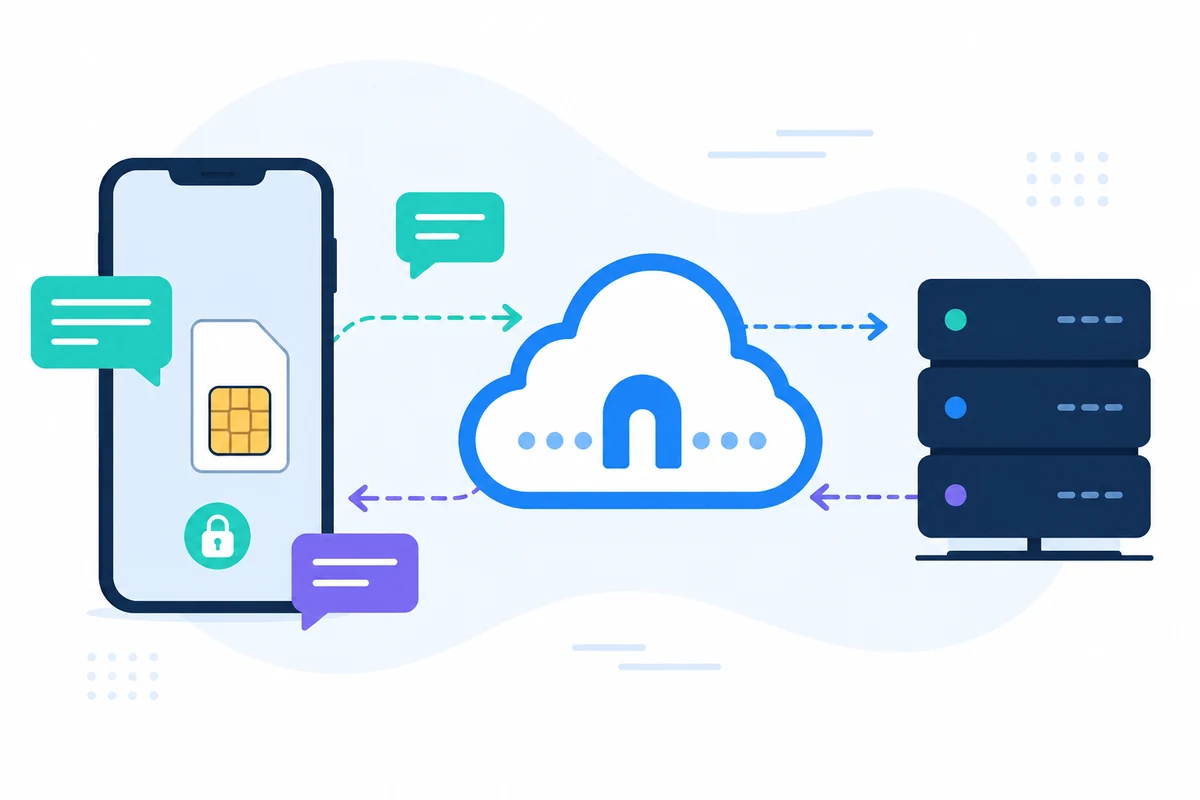
- Làm theo hướng dẫn để kết nối thiết bị di động của bạn vớiSMSMobileAPIBảng điều khiển. Quá trình này bao gồm việc kết nối số điện thoại và thẻ SIM của bạn với nền tảng.
Bước 2: Truy cập bảng SMSMobileAPI
- Hãy đăng nhập vàoSMSMobileAPIBảng điều khiển. Giao diện thân thiện với người dùng này sẽ cho phép bạn quản lý dễ dàng thiết lập tin nhắn.
- Chuyển tới khu vực tích hợp nơi bạn có thể kết nối Google Calendar.
Bước 3: Hợp nhất Google Calendar
- Ấn vào tùy chọn tích hợp Google Calendar trên bảng điều khiển.
- Cho phép SMSMobileAPI truy cập Google Calendar. Bước này là thiết yếu để đưa dữ liệu bổ nhiệm vào hệ thống nhắc nhở SMS.
Bước 4: Đặt SMS Nhắc nhở
- Một khi Google Calendar của bạn được kết hợp, bạn có thể tạo ra bộ nhắc nhở SMS. Dùng tính năng cá nhân hoá thông điệp để tùy chỉnh tin nhắn.
- Chẳng hạn, bạn có thể nêu lên một thông điệp nhắc nhở như: “Chào! Chỉ là một lời nhắc nhở nhanh cho cuộc hẹn của bạn vào [aat date] tại [aat start]. Cuộc họp sẽ diễn ra ở [địa điểm] và được dự kiến sẽ kết thúc vào [t end].
Bước 5: Lên lịch những lời nhắc nhở
- Trong bảng điều khiển, hãy chọn khung giờ khi bạn muốn gửi những lời nhắc nhở (v. d., 1 ngày, 2 ngày, hoặc 4 ngày trước khi sự kiện này xảy ra).
- Lưu thiết lập, và hệ thống sẽ tự động gửi các nhắc nhở SMS từ thiết bị di động của bạn.
Những giới hạn chân thật
Trong khi SMSMobileAPI đưa ra một giải pháp mạnh mẽ để gửi những nhắc nhở SMS, có một số giới hạn cần xem xét:
- Những lời nhắc nhở của SMS dựa trên sự bao quát của mạng di động. Nếu bạn ở trong khu vực không tiếp nhận được tín hiệu, có lẽ bạn không nhận được tin nhắn.
- Vì SMS được gửi qua kế hoạch di động của bạn, thông điệp được gửi đến bởi chính sách và các cáo buộc của nhà sản xuất.
- Tùy chọn tùy chỉnh được giới hạn trong trường động do SMSMobileAPI cung cấp. Có lẽ bạn không thể thêm vào những trường tự chọn mà không có phần trong sự kết hợp.
Độ tương thíchSMSMobileAPIDòng làm việc
Bằng cách theo những bước được nêu ở trên, bạn có thể tạo ra một luồng công việc liên kết giữa các bộ nhắc nhở Google Calendar của bạn. Sự kết hợp này cho phép bạn:
- Gửi những lời nhắc nhở tự động đến từ số lượng của chính anh, làm cho chúng quen thuộc với khách hàng của anh.
- Nhận được trả lời trực tiếp đến thiết bị di động của bạn, đảm bảo rằng mọi liên lạc đều được xử lý một cách dễ dàng.
- Quản lý các bổ nhiệm và nhắc nhở của bạn thông qua trực giácSMSMobileAPIBảng điều khiển.
Để có thêm chức năng, hãy xem xét việc khám phá tính năng quản lý gọi đến để xử lý các cuộc gọi nhỡ và đến. Bạn có thể tìm thêm thông tin về nóđây.
Các bước tiếp theo
Sẵn sàng lưu lại những lời nhắc nhở hẹn của bạn chưa? Bắt đầu hành trình hòa nhập của bạn vớiSMSMobileAPIHôm nay bằng cách ghé thăm chúng tôitrang đầuđể chỉ dẫn và hỗ trợ chi tiết.