Введение
В современном быстро меняющемся мире эффективное управление встречами и напоминаниями может существенно повлиять на успех вашего бизнеса. Независимо от того, являетесь ли вы фрилансером, медицинским работником или работаете в салоне, автоматизация может сэкономить ваше время и гарантировать, что ваши клиенты никогда не пропустят встречу. В этом руководстве мы пошагово расскажем вам о том, как легко интегрировать напоминания SMS с вашими Google Calendar через нашу удобную платформу.
Шаг 1: Настройка вашей учетной записи
Сначала перейдите на наш сайт.API и разработчикиЧтобы создать свою учетную запись, войдите в систему. Процесс настройки разработан таким образом, чтобы быть простым даже для тех, кто не обладает техническими знаниями. После активации учетной записи войдите в систему, чтобы получить доступ к интуитивно понятной панели управления.
Шаг 2: Подключите Google Calendar
Далее вам нужно будет подключить ваш Google Calendar к нашему приложению. Выполните эти простые шаги:
- Перейдите в раздел «Интеграции» на приборной панели.
Нажмите на «Подключить Google Calendar».
- Уполномочить необходимые разрешения.
Этот процесс позволяет нашей платформе получать доступ к событиям вашего календаря для автоматической отправки SMS-напоминаний без каких-либо усилий.
Шаг 3: Настройте SMS-напоминания
Теперь, когда ваш календарь подключен, пришло время настроить SMS-напоминания. Вот как это сделать:
1.Выберите событие из своего Google Calendar.
2. Выберите количество дней до события, за которое вы хотите отправить SMS (1, 2, 3 или 4 дня).
3. Составьте сообщение, используя динамические ключевые слова, такие как [дата_события], [начало_события], [конец_события] и [местоположение]. Например:
Привет! Напоминаем вам о том, что вы находитесь в состоянии покоя (в состоянии покоя). Встреча состоится в [месте]".
Таким образом, ваши клиенты получают персонализированные сообщения, что придает общению более профессиональный характер.
Шаг 4: Наслаждайтесь бесперебойной связью
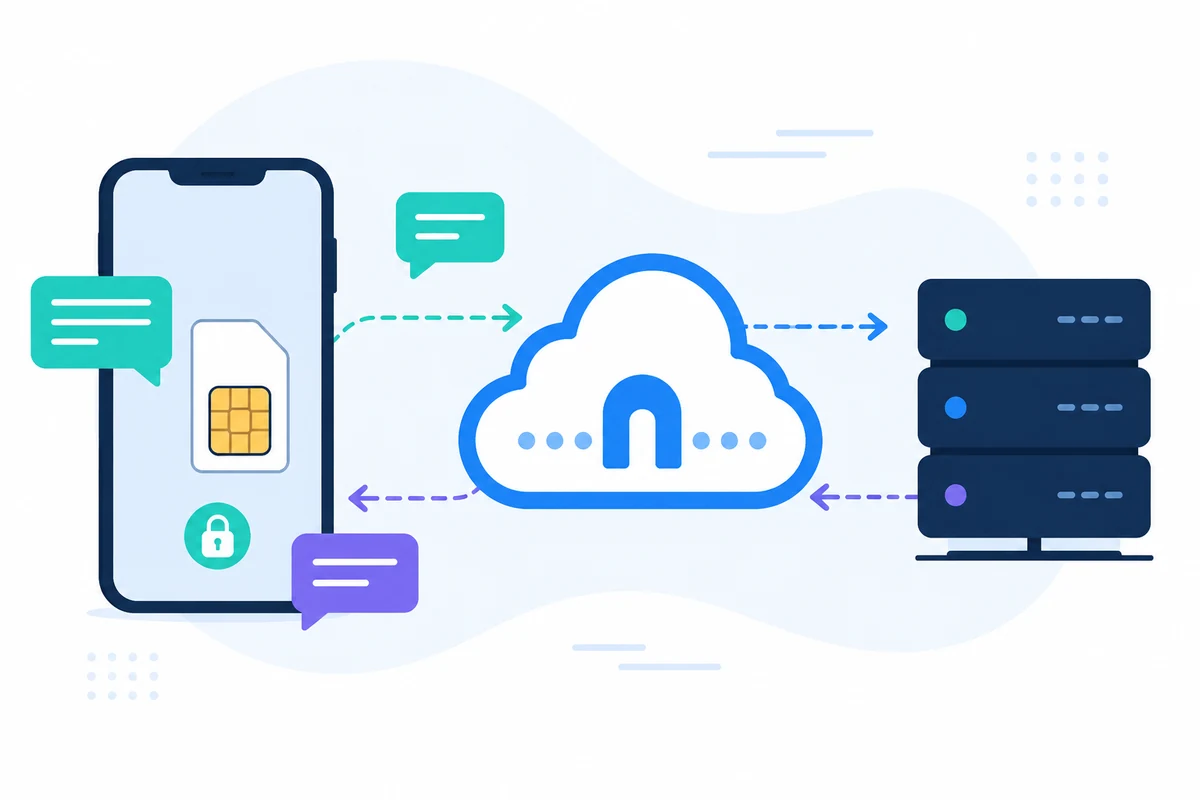
После настройки SMS-уведомления будут автоматически отправляться с вашего мобильного телефона, поэтому ваши клиенты будут знать ваш обычный номер. Они смогут отвечать напрямую, что позволит поддерживать бесперебойное общение без дополнительных затрат. Все SMS-сообщения обрабатываются безопасно, обеспечивая конфиденциальность ваших данных.
Реальные преимущества
Внедрение этой системы позволит вам сэкономить время, сократить количество неявок и обеспечить эффективную коммуникацию с клиентами. Кроме того, она является конфиденциальной и безопасной, передавая все сообщения через ваше устройство без каких-либо проблем с хранением данных.
Заключение
Интеграция напоминаний SMS с Google Calendar не только улучшает ваш профессиональный имидж, но и упрощает рабочий процесс. Не ждите, чтобы повысить свою производительность! Для получения дополнительной информации и подробного руководства, посетите нашИнструменты и изменения logи учитьсякак это работаетНачните преобразовывать свои напоминания о встречах уже сегодня!