Einführung
In der heutigen schnelllebigen Welt kann die effektive Verwaltung von Terminen und Erinnerungen den Erfolg Ihres Unternehmens erheblich beeinflussen. Egal, ob Sie ein Freelancer, ein Gesundheitsfachmann oder ein Salon sind, die Automatisierung kann Ihnen Zeit sparen und sicherstellen, dass Ihre Kunden keinen Termin verpassen. In diesem Tutorial werden wir Sie Schritt für Schritt führen, wie Sie SMS-Erinnerungen nahtlos in Ihre Google Calendar über unsere benutzerfreundliche Plattform integrieren können.
Schritt 1: Einrichten Ihres Kontos
Besuchen Sie zunächst unsereAPI & Entwickler DocsUm Ihr Konto zu erstellen, gehen Sie wie folgt vor: Die Einrichtung ist so einfach gestaltet, dass sie auch für Nutzer ohne technische Vorkenntnisse problemlos möglich ist. Sobald Ihr Konto aktiv ist, können Sie sich anmelden und auf das intuitive Dashboard zugreifen.
Schritt 2: Verbinden Sie Google Calendar
Als nächstes müssen Sie Ihre Google Calendar mit unserer Anwendung verbinden. Befolgen Sie diese einfachen Schritte:
Navigieren Sie zum Abschnitt "Integrationen" im Dashboard.
- Klicken Sie auf 'Connect Google Calendar'.
- Autorisieren Sie die erforderlichen Berechtigungen.
Dieser Prozess ermöglicht es unserer Plattform, auf Ihre Kalenderereignisse zuzugreifen und SMS-Erinnerungen mühelos zu automatisieren.
Schritt 3: SMS-Erinnerungen planen
Nachdem Ihr Kalender nun verbunden ist, können Sie Ihre SMS-Erinnerungen planen. So geht's:
1. Wählen Sie ein Ereignis aus Ihrem Google Calendar.
2. Wählen Sie die Anzahl der Tage vor dem Ereignis, in denen die SMS versendet werden soll (1, 2, 3 oder 4 Tage).
3. Gestalten Sie Ihre Nachricht mithilfe dynamischer Schlüsselwörter wie [event_date], [event_start], [event_end] und [location]. Zum Beispiel:
"Hallo!" Nur eine kurze Erinnerung an Ihren Termin am [event date] bei [event start]. Die Sitzung findet am [Standort] statt.
Auf diese Weise erhalten Ihre Kunden personalisierte Nachrichten, was einen professionelleren Eindruck vermittelt.
Schritt 4: Reibungslose Kommunikation genießen
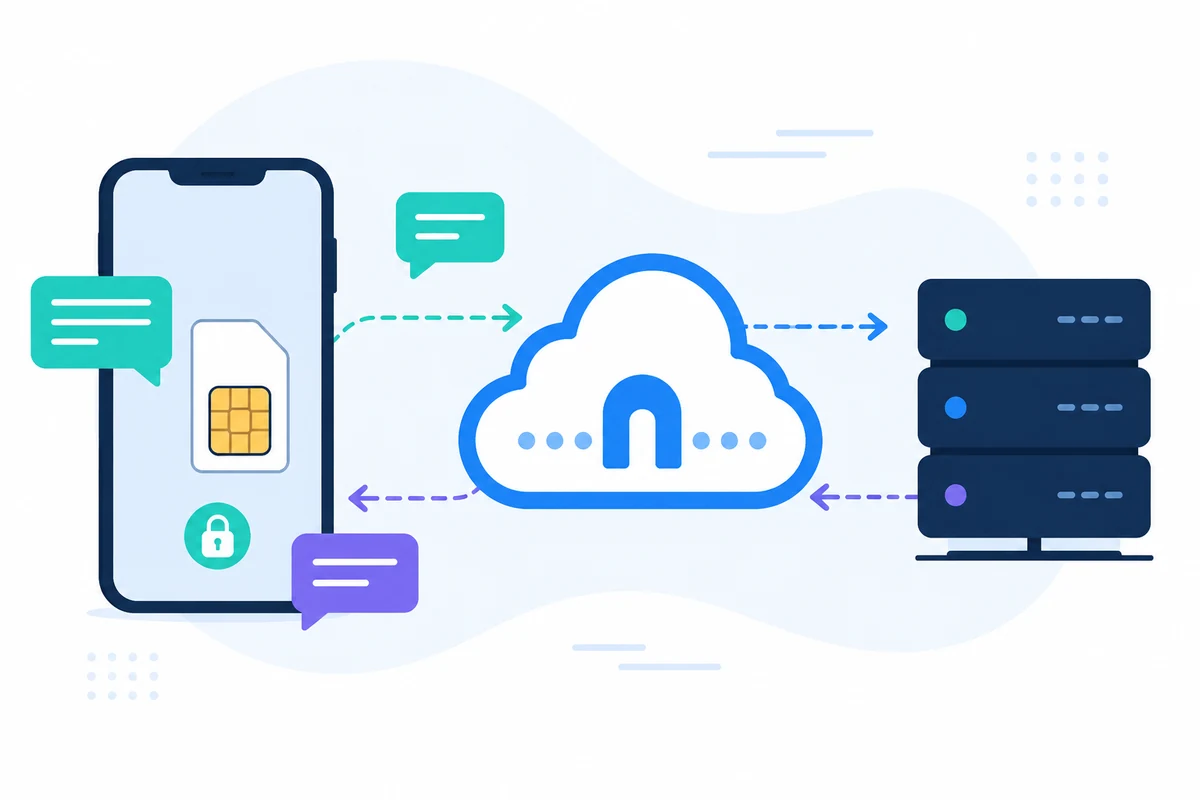
Nach der Einrichtung werden Ihre SMS-Erinnerungen automatisch von Ihrem Mobiltelefon versendet, sodass Ihre Kunden Ihre gewohnte Nummer erkennen. Sie können direkt antworten, was eine reibungslose und kontinuierliche Kommunikation ohne zusätzliche Kosten ermöglicht. Alle SMS werden sicher verarbeitet, Ihre Daten bleiben vertraulich.
Reale Vorteile
Durch die Implementierung dieses Systems sparen Sie Zeit, reduzieren Nichterscheinen und gewährleisten eine effiziente Kommunikation mit Ihren Kunden. Zudem ist es absolut privat und sicher, da alle Nachrichten über Ihr Gerät weitergeleitet werden, ohne dass Sie sich Gedanken über die Datenspeicherung machen müssen.
Abschluss
Die Integration von SMS-Erinnerungen in Google Calendar verbessert nicht nur Ihr professionelles Image, sondern optimiert auch Ihren Workflow. Warten Sie nicht, um Ihre Produktivität zu steigern! Für weitere Informationen und detaillierte Anleitungen besuchen Sie unsereTools & Changes Logund lernenSo funktioniert esBeginnen Sie noch heute damit, Ihre Terminerinnerungen zu verändern!