導入
日頃のペースの速い世界では、予定の管理とリマインダーの効率的な運営は、ビジネスの成功に大きな違いをもたらすことができます。 お客様がフリーランサー、ヘルスケアの専門家、またはサロンを運営している場合でも、自動化により、お客様は予約を見逃さないことを保証することができます。 このチュートリアルでは、SMSリマインダーをGoogle Calendarとシームレスに統合する方法について、ユーザーフレンドリーなプラットフォームでステップバイステップで説明します。
ステップ1:アカウントの設定
まず、私たちのAPI&開発者ドキュメントアカウントを作成するには、まずアカウントを作成してください。設定プロセスは、技術的な知識がない方でも簡単に行えるように設計されています。アカウントが有効になったら、ログインして直感的に操作できるダッシュボードにアクセスしてください。
ステップ2:Google Calendarを接続する
次に、Google Calendarをアプリケーションに接続する必要があります。 簡単な手順に従ってください。
- ダッシュボード内の「統合」セクションに移動します。
- 'Google Calendar を接続して下さい。'
- 必要な権限を承認します。
このプロセスにより、当社のプラットフォームはお客様のカレンダーイベントにアクセスし、SMSリマインダーを簡単に自動化できます。
ステップ3: SMSリマインダーをスケジュールする
カレンダーの接続が完了したので、次はSMSリマインダーのスケジュールを設定しましょう。手順は以下のとおりです。
1. Google Calendarからイベントを選択します。
2. イベントの何日前にSMSを送信するかを選択してください(1日、2日、3日、または4日)。
3. [event_date]、[event_start]、[event_end]、[location]などの動的なキーワードを使用してメッセージを作成します。例:
詳しくはこちら [event start] で [event date] で予約を素早くリマインダーするだけです。 会議は[場所]で行われます。
こうすることで、顧客はパーソナライズされたメッセージを受け取ることができ、よりプロフェッショナルな印象を与えることができます。
ステップ4:スムーズなコミュニケーションを楽しむ
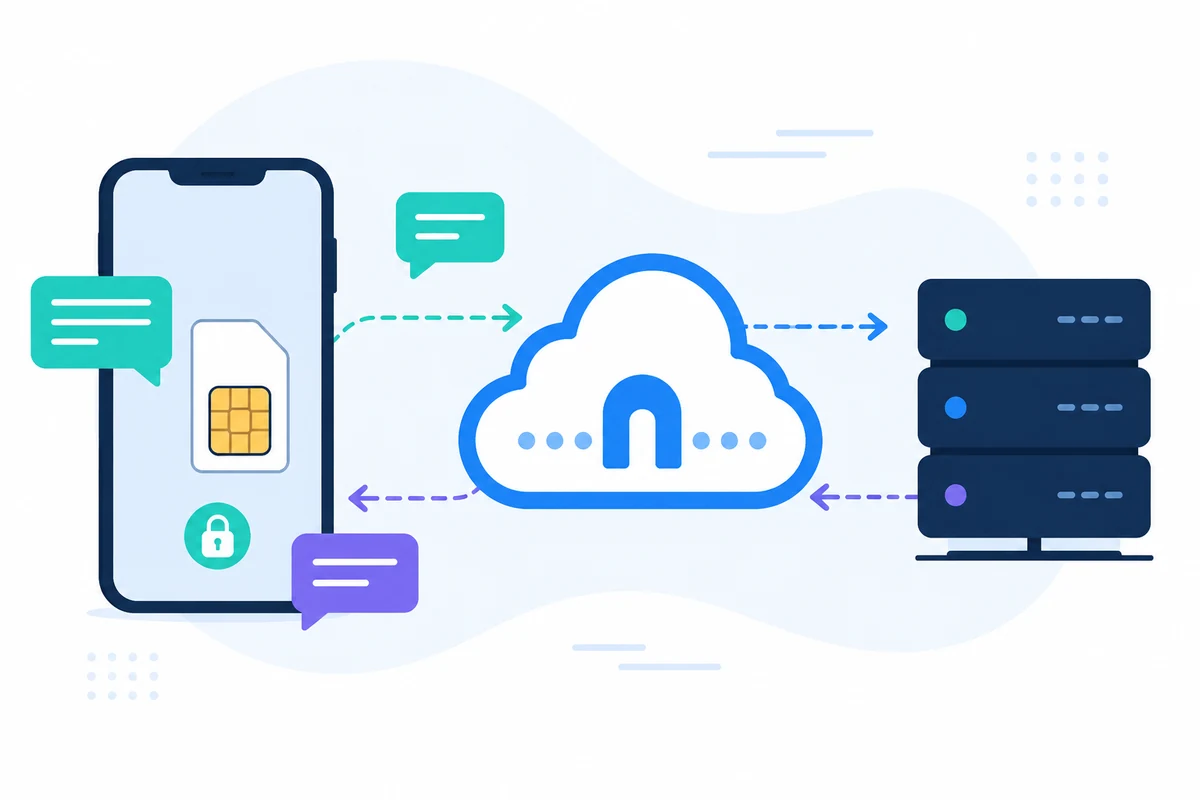
一度設定すれば、SMSリマインダーはあなたの携帯電話から自動的に送信されるため、顧客はあなたのいつもの番号を認識します。顧客は直接返信できるため、追加費用なしでスムーズな継続的なコミュニケーションが可能になります。すべてのSMSは安全に処理され、あなたのデータは保護されます。
真のメリット
このシステムを導入することで、時間の節約、無断キャンセルの削減、顧客との効率的なコミュニケーションが実現します。さらに、プライバシーとセキュリティは完全に確保されており、データ保存に関する心配なく、すべてのメッセージがデバイス経由で送信されます。
結論
SMS のリマインダーを Google Calendar と統合するだけでなく、専門イメージを強化するだけでなく、ワークフローを合理化します。 生産性を向上するのを待ちましょう! 詳細については、 詳細情報 をご覧ください。ツールと変更ログそして学ぶ仕組み今日から予約リマインダーを変革しましょう!