介绍
在今天的快节奏世界中,有效管理任命和提醒可以对你的企业的成功产生显著的影响。 无论是自由职业者、医疗专业人员,还是理发所,自动化都能够节省时间,确保客户不会错过预约。 在这个教程中,我们将指导你一步一步地 如何将短消息提醒与你的Google Calendar通过我们方便用户的平台。
步骤 1:设置您的帐户
首先,请前往我们的API 开发者 Docs( D)创建您的账户。设置过程设计得非常简单,即使对于没有技术知识的用户也能轻松完成。账户激活后,即可登录访问直观易用的控制面板。
第2步:连接Google Calendar
接下来,您需要连接您的Google Calendar申请申请 遵循这些简单步骤:
- 导航仪表板内的"集成"部分
- - 点击“ 连接”Google Calendar.'
- 批准必要的许可。
此过程允许我们的平台访问您的日历事件,从而轻松实现短信提醒的自动发送。
步骤三:设置短信提醒
现在您的日历已连接,接下来需要设置短信提醒。操作方法如下:
1. 从您选中一个事件Google Calendar.
2. 选择您希望在活动开始前多少天发送短信(1、2、3 或 4 天)。
3. 使用动态关键词(例如 [event_date]、[event_start]、[event_end] 和 [location])来撰写您的信息。例如:
"嗨! 说吧! 仅以速记在[event date]在[event start]上指定您。 会议将在[地 举行。"
这样,您的客户就能收到个性化的信息,从而营造出更专业的氛围。
第四步:享受无缝沟通
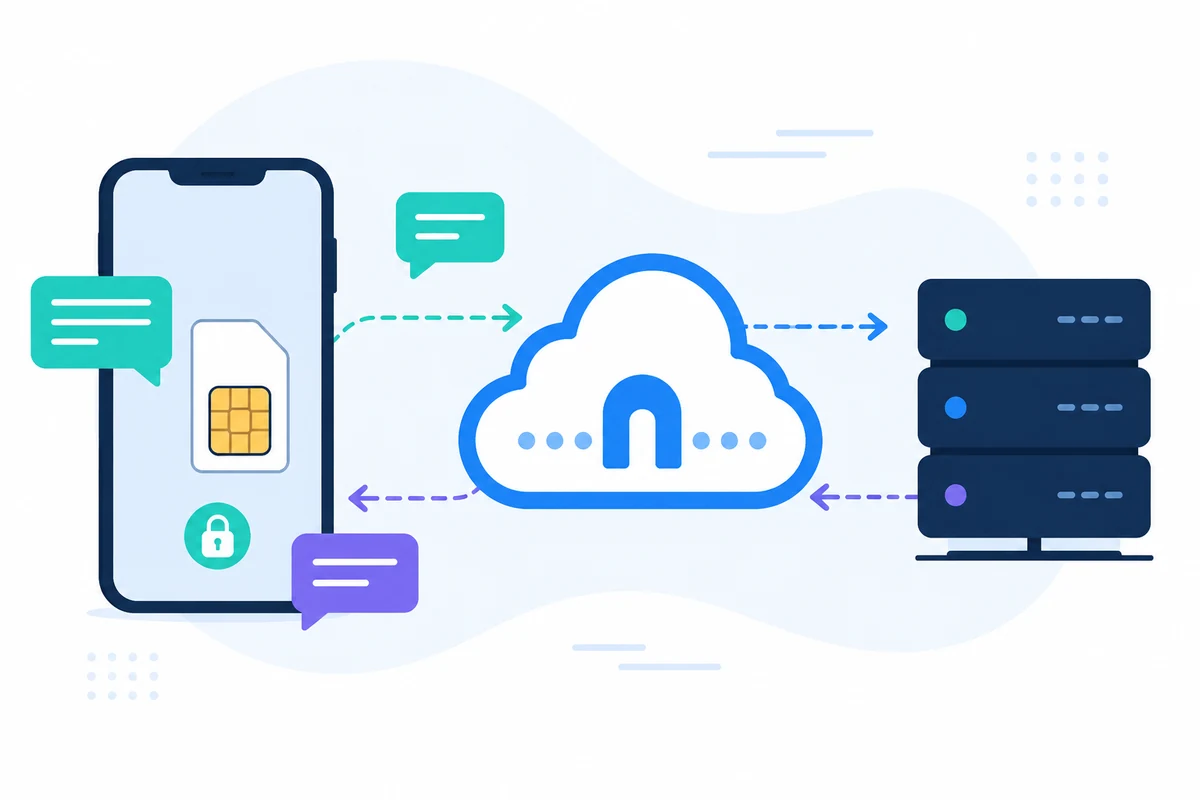
设置完成后,您的短信提醒将自动从您的手机发送,方便客户识别您的常用号码。他们可以直接回复,实现流畅的沟通,且无需额外费用。所有短信均安全处理,确保您的数据隐私。
实际收益
通过实施此系统,您可以节省时间、减少爽约,并确保与客户进行高效沟通。此外,它完全私密安全,所有消息均通过您的设备传输,无需担心数据存储问题。
结论
将短消息提醒与Google Calendar不仅可以增强你的专业形象,还可以简化工作流程。 也不要等生产力提高! 欲了解更多信息和详细指导,请访问工具更改日志( C)并学习它是如何工作的今天就开始改造您的预约提醒吧!