
Senden von Zapier-ausgelösten Benachrichtigungen an ein oder mehrere angeschlossene Mobiltelefone
Beginnen Sie mit der Veranstaltung oder Aktion, die Ihr Team bereits verwendet.

Automatisierung und CRM
No-Code-IntegrationNutzen Sie SMSMobileAPI mit Zapier, um mobile Benachrichtigungen zu senden, SMS über Ihr verbundenes Telefon zu versenden, empfangene SMS zu verarbeiten und verpasste, eingehende sowie ausgehende Anrufe von einem oder mehreren Mobiltelefonen desselben Kontos abzurufen.
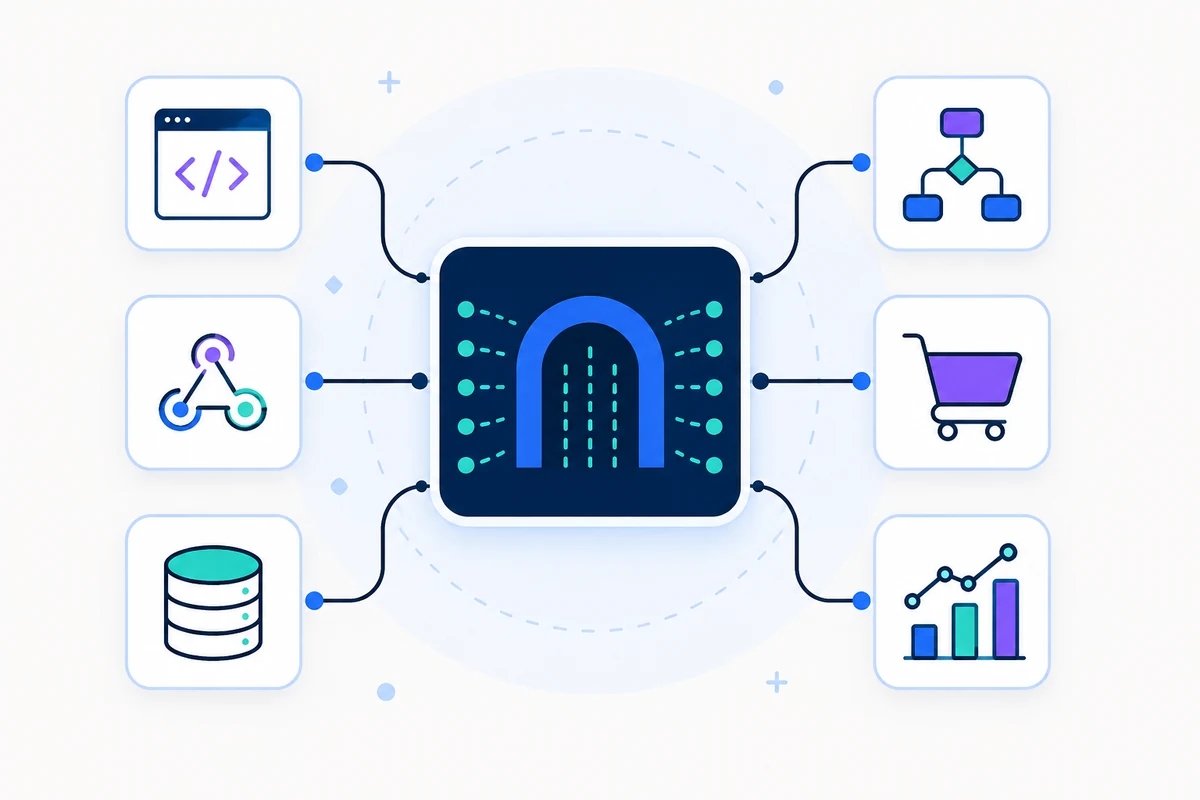

Was die Verbindung entsperrt
Eine fokussierte Integrationsoberfläche, die mit dem gleichen authentifizierten API, Geräterouting und Betriebssichtbarkeit verbunden ist, die über SMSMobileAPI verwendet werden.
Beginnen Sie mit der Veranstaltung oder Aktion, die Ihr Team bereits verwendet.
Bilden Sie den Geschäftskontext in eine nützliche, zeitnahe Nachricht.
Leiten Sie den Vorgang durch Ihre angeschlossene SMSMobileAPI-Umgebung.
Überprüfen Sie das Ergebnis und halten Sie den Workflow beobachtbar.
Zapier + Ihr Mobiltelefon
Zapier ist die No-Code-Automatisierungsschicht. SMSMobileAPI ist die sichere mobile Kommunikationsschicht. Zusammen lassen sie ein geschäftliches Ereignis aus einer anderen Anwendung eine SMS, eine mobile Benachrichtigung oder einen Call-Event-Workflow über die Telefone auslösen, die mit Ihrem SMSMobileAPI-Konto verbunden sind.
Jede SMS hält das gleiche Kernprinzip von SMSMobileAPI: Die Nachricht wird von Ihrem eigenen angeschlossenen Mobiltelefon mit Ihrer eigenen Handynummer gesendet. Ihr Dashboard bleibt der Ort, an dem Sie angeschlossene Geräte überwachen, SMS senden, SMS empfangen, Benachrichtigungen und Anrufaktivitäten senden.
Ein Formular, CRM, Kalender, Tabellenkalkulation, E-Commerce-Bestellung oder internes Tool startet den Zap.
Zapier bildet die dynamischen Felder ab und ruft die Aktion SMSMobileAPI ohne benutzerdefinierten Backend-Code auf.
Die Anforderung wird mit demselben Dashboard und der API-Sichtbarkeit, die von der Plattform verwendet werden, authentifiziert, geroutet und protokolliert.
Ihre offizielle mobile App SMSMobileAPI verbindet das ausgewählte Telefon mit SMS, Benachrichtigungen und Anruf-Workflows.
Was Sie automatisieren können
Verwenden Sie Zapier, wenn der Workflow in einer anderen Geschäftsanwendung startet und in einer echten mobilen Aktion endet, die von SMSMobileAPI gesteuert wird.
MOBILEMELDUNGEN
Senden Sie eine Benachrichtigung an ein Mobilgerät oder mehrere Mobilgeräte, die mit demselben Konto verbunden sind, wenn ein Zapier-Trigger einen neuen Lead, eine neue Aufgabe, eine neue Bestellung, einen neuen Alarm oder ein internes Ereignis erkennt.
SENDEN UND ERHALTEN SMS
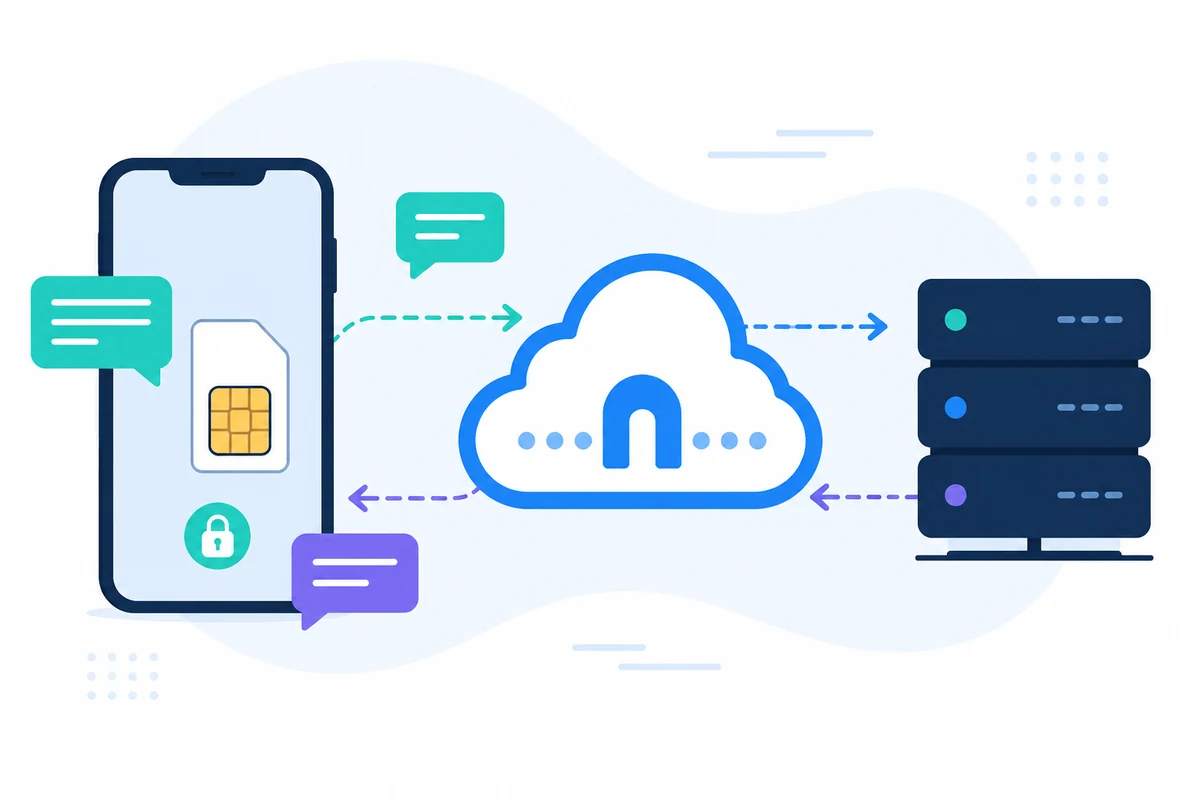
Senden Sie SMS von Ihrem eigenen verbundenen Telefon und verwenden Sie dann die empfangenen SMS-Daten in Folgeworkflows, CRM-Updates, Supportaktionen, Tabellenkalkulationen oder internen Benachrichtigungen.
ANLAGEANFORDERUNGEN
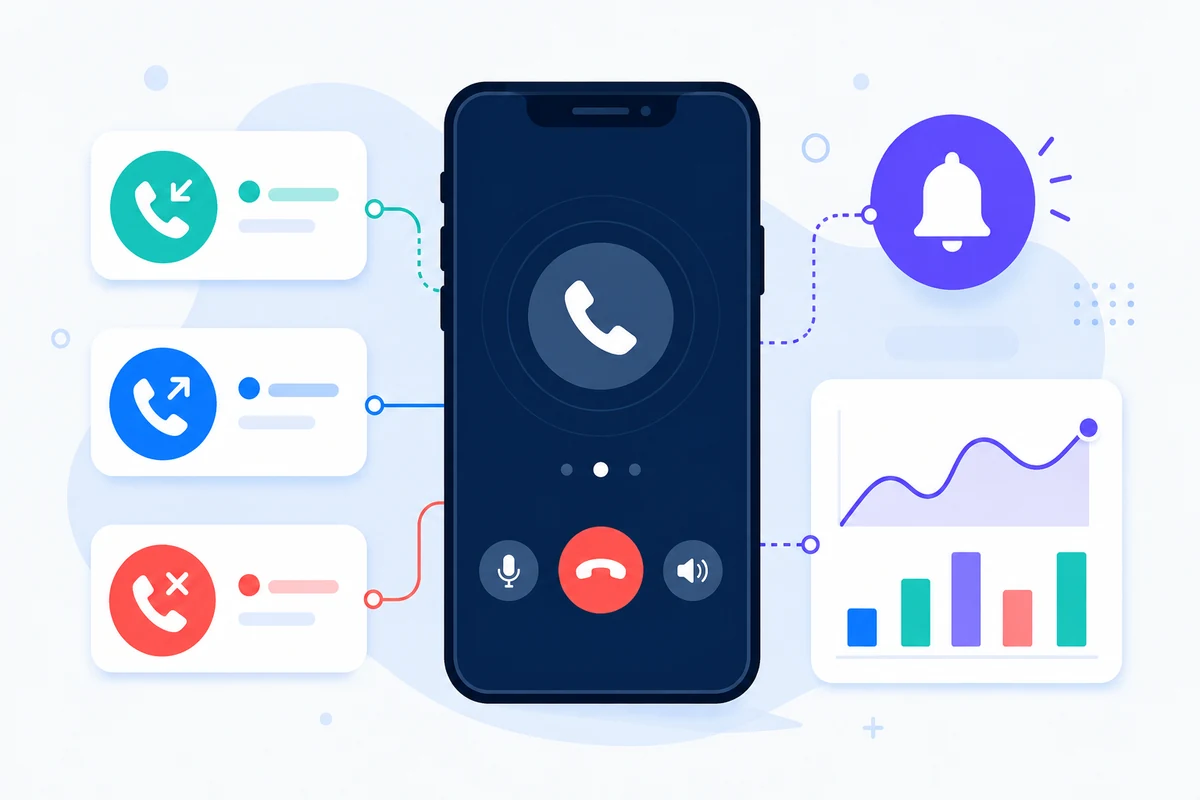
Verwenden Sie die Anrufaktivität von einem oder mehreren verbundenen Mobiltelefonen, um Zapier-Workflows, Berichte, Folgeaufgaben, Kundendatensätze und Betriebs-Dashboards zu füttern.
Videoguides
Verwenden Sie diese Durchläufe, um die wichtigsten Automatisierungspfade zu verstehen, bevor Sie einen Produktionsworkflow konfigurieren.
Sehen Sie, wie ein Zapier-Trigger eine automatisierte Kommunikationsanforderung über SMSMobileAPI leiten kann.
Verwenden Sie Zapier-Aktionen, um Ihre angeschlossenen mobilen Geräte über geschäftliche Ereignisse zu informieren.
Bringen Sie verpasste, eingehende und ausgehende Anrufaktivitäten in Zapier-Workflows und verbundene Business-Tools.
Warum dieser Ansatz funktioniert
Zapier macht den Workflow einfach zu erstellen. SMSMobileAPI hält die Kommunikationsschicht an Ihre angeschlossenen mobilen Geräte, Dashboard-Logs, API-Sichtbarkeit und sichere mobile App-Bridge gebunden.

Offizielle mobile Anwendung
SMS- und Anrufvorgänge werden über die offizielle SMSMobileAPI-App abgewickelt, die auf Ihrem angeschlossenen Telefon installiert ist. Die App koppelt das Gerät sicher mit Ihrem Konto, synchronisiert autorisierte Ereignisse und verbindet das Mobilfunknetz mit dem Dashboard und REST API.


Verbindungsstrom
Zapier bietet die Business Trigger- oder Entwickler-Schnittstelle. SMSMobileAPI authentifiziert und leitet die Anforderung weiter. Ihr angeschlossenes Gerät oder konfigurierter Kanal schließt den Kommunikationsvorgang ab.
Ein Business-Event, eine Workflow-Aktion oder eine explizite Anfrage startet den Prozess.
Authentifizierung, Nutzlastvalidierung, Routing und Aktivitätsverfolgung bleiben zentralisiert.
Der ausgewählte angeschlossene Kanal führt die Operation aus und gibt ein Ergebnis zurück.
Gebaut für praktische Arbeit
Verbinden Sie den Trigger, ordnen Sie den Nachrichtenkontext ab und halten Sie die resultierende Aktivität im SMSMobileAPI-Workflow sichtbar.
Verbinden Sie den Trigger, ordnen Sie den Nachrichtenkontext ab und halten Sie die resultierende Aktivität im SMSMobileAPI-Workflow sichtbar.
Verbinden Sie den Trigger, ordnen Sie den Nachrichtenkontext ab und halten Sie die resultierende Aktivität im SMSMobileAPI-Workflow sichtbar.
Verbinden Sie den Trigger, ordnen Sie den Nachrichtenkontext ab und halten Sie die resultierende Aktivität im SMSMobileAPI-Workflow sichtbar.
Verbinden Sie den Trigger, ordnen Sie den Nachrichtenkontext ab und halten Sie die resultierende Aktivität im SMSMobileAPI-Workflow sichtbar.
Durchführungspfad
Verwenden Sie einen Nicht-Produktionsempfänger und kontrollierte Daten, während Sie die Integration konfigurieren. Platzieren Sie niemals einen Produktions-API-Schlüssel in Browsercode, Screenshots oder öffentlichen Repositories.
Validieren Sie einen API-Schlüssel sicherFühren Sie diesen Schritt aus, überprüfen Sie das Ergebnis und fahren Sie dann mit dem nächsten Teil der Verbindung fort.
Führen Sie diesen Schritt aus, überprüfen Sie das Ergebnis und fahren Sie dann mit dem nächsten Teil der Verbindung fort.
Führen Sie diesen Schritt aus, überprüfen Sie das Ergebnis und fahren Sie dann mit dem nächsten Teil der Verbindung fort.
Führen Sie diesen Schritt aus, überprüfen Sie das Ergebnis und fahren Sie dann mit dem nächsten Teil der Verbindung fort.
Führen Sie diesen Schritt aus, überprüfen Sie das Ergebnis und fahren Sie dann mit dem nächsten Teil der Verbindung fort.
Weiter erkunden
Verwandeln Sie jedes Bestellereignis in eine zeitnahe Kundennachricht.
Integration erkunden Handel
Verbinden Sie Shopify-Ereignisse mit mobilen ersten SMS und WhatsApp-Zustellung.
Integration erkunden Handel
Mobiles Messaging in die Geschäftsprozesse von Odoo einbinden.
Integration erkundenBereit zum Verbinden?
Erstellen Sie ein Konto, verbinden Sie ein Telefon und validieren Sie den ersten Workflow mit einer dreitägigen kostenlosen Testversion.

Sagen Sie uns, mit wem wir sprechen. Ihre Daten bleiben an dieses private Support-Gespräch gebunden.